
Theme
ChimeraScan取扱説明書
elemc 2026年03月26日 改訂(Ver0.15)
1 概要
ChimeraScan(キメラ・スキャン) は、自動車組立工場向けのワイヤーハーネス接続音検知システムです。
作業員がハーネスのコネクタを接続した際に発生する「カチッ」という嵌合音(かんごうおん)をマイクで集音し、正しく勘合されたタイミングを自動的に識別・判定、および記録を行います。
Ver0.15 の新機能
- リングバッファ時間の任意設定: 従来の固定2分から、1~20分の間で設定可能になりました。
- リングバッファ(セグメント収録)方式: 設定した時間に達しても計測は停止(タイムアウト)せず、自動的にファイルを分割して計測を継続します。
- 自動リセット機能: セグメント(設定時間)の切り替わり時に、リアルタイム波形表示および検出情報(履歴)を自動的にリセットします。
2 構成ファイル
本システムは以下のファイル・フォルダ構成で動作します。
py
ChimeraScan
├─ Bin                      # 実行ファイル格納フォルダ
│  ├─ ChimeraScan.exe       # アプリケーション本体
│  ├─ ChimeraScan.ini       # 初期設定ファイル
│  ├─ pass.wav              # 嵌合音検出の通知音
│  └─ libfftw3-3.dll        # fftwライブラリ
├─ Para                     # 設定パラメータ保存フォルダ
│  ├─ Env.mst               # 環境設定ファイル
│  └─ TestXX.pat            # パターン設定ファイル(XX: パターン番号)
├─ Csv                      # 解析結果データ(CSV)保存先
│  └─ YYYY-MM-DD            # 一日1個フォルダー新規
│     └─ TPXX-XXXXXX.csv
├─ Raw                      # 一括生データ保存場所
│  └─ YYYY-MM-DD            # 一日1個フォルダー新規
│     └─ TPXX-XXXXXX.imd
├─ RawSplit                 # 分割生データ保存場所(OK/NG判定ごと)
│  └─ YYYY-MM-DD            # 一日1個フォルダー新規
│     ├─ NG-TPXX-XXXXXX.imd # 異常音の生データ
│     └─ OK-TPXX-XXXXXX.imd # 嵌合音の生データ
└─ Log
   └─userlog.txt            # ログファイル
3 Register
本ソフトウェアを使用するには、PCごとのライセンス登録が必要です。
未登録の場合、ウィンドウタイトルに [Unregistered] と表示されます。以下の手順で登録を行ってください。
- シリアルナンバー(SN)の確認
ChimeraScan.exeを一度実行し、その後終了させます。Binフォルダ内に自動生成されたChimeraScan.iniファイルをメモ帳などで開きます。[Register]セクションにあるSN(シリアルナンバー)を確認し、コピーします。ini[Register] SN=1KdC-qXSG-cB5Y-dGtN
- ライセンスキー(Key)の取得
- 確認したSN番号をELMEC社に送信してください。
- ELMEC社より、対応するKeyが発行されます。
- ライセンスキーの登録
- 再度
Bin\ChimeraScan.iniファイルを開きます。 [Register]セクションのSNの下の行に、Key=(コピーしたキー)を追記して保存します。
記述例:ini[Register] SN=1KdC-qXSG-cB5Y-dGtN Key=hLqFrDlOkHwT
- 確認
ChimeraScan.exeを起動し、タイトルバーから[Unregistered]の表記が消えていることを確認してください。※今回(2025/12/19)に納品するPCには既にライセンス登録がされています。
4 メイン画面
アプリケーション(ChimeraScan.exe)を起動するとメイン画面が表示されます。
4.1 画面構成
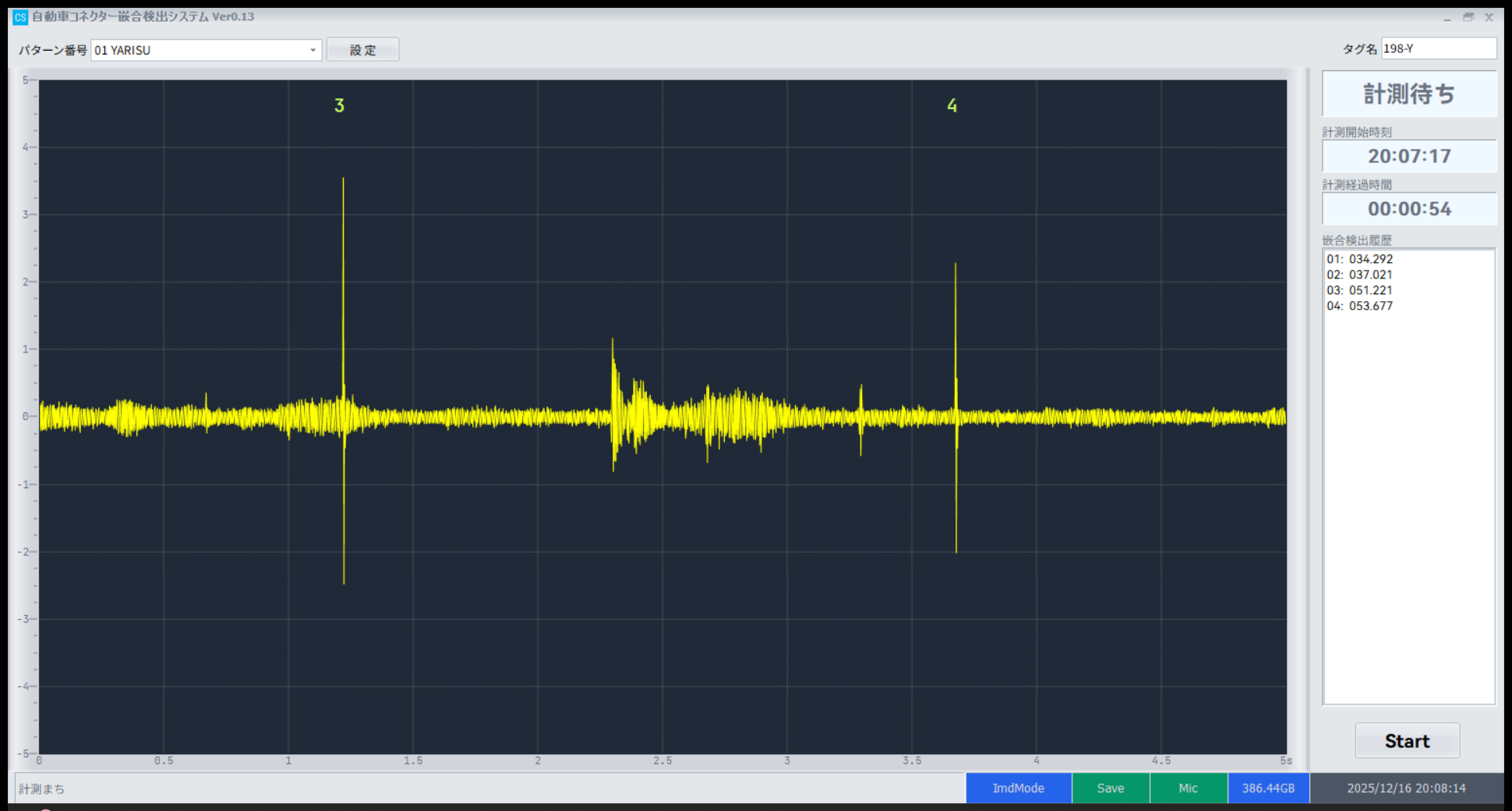
- パターン番号選択(最上部)
- 測定する車種や工程のパターン(例:
01 YARISU)をドロップダウンから選択します。 - [設定]ボタン: 環境設定およびパターン設定画面を開きます。
- [タグ名]編集: 生データ保存時のファイル名の一部となる文字列を指定します。(例:198-Y)
- 波形表示エリア(中央)
- マイクから集音された波形をリアルタイムに表示します。
- 勘合OKと判定された波形は数値(タイムスタンプ順)と共に表記されます。
- 縦軸は電圧(V)、横軸は時間(秒)です。
- ステータス・履歴表示(右側)
- 計測待ち / 計測中: 現在のステータスを表示します。
- 計測開始時刻: 計測を開始した時刻。
- 計測経過時間: 開始からの経過時間。
- 嵌合検出履歴: 検知した勘合音のタイムスタンプ(秒)がリスト表示されます(例:
01: 034.292)。
- 操作ボタン(右下)
- [Start] / [Stop]: 計測の開始および停止を行います。
- ステータスバー(最下部)
- 入力モード、保存状態、ディスク空き容量、現在時刻などが表示されます。
Ver0.15 変更点
設定されたリングバッファ時間に達すると、表示されている波形および画面上の検出情報(履歴リスト)が自動的にリセット(クリア)され、新しいセグメントとして計測・表示を再開します。
4.2 基本的な使い方
画面左上のリストから、該当するパターン番号を選択します。
右下の [Start] ボタンを押します(ステータスが「計測中」になります)
コネクタ接続作業を行います。
- 嵌合音を検知すると、画面上に波形が表示され、履歴リストに追加されます。
- 設定に基づき、嵌合音検出時には
pass.wavが再生される場合があります。
- 作業終了後、[Stop] ボタンを押して計測を終了します。
4.3 計測モード
本ソフトウェアは3種類の計測モードを備えています。環境設定の「生データ入力モード」を変更することで切り替えが可能です。
| 入力モード | 計測モード | 説明 |
|---|---|---|
| MicMode | Online計測 | (通常使用) マイクからリアルタイムに音を取得して計測します。波形や時刻はリアルタイムに表示されます。 |
| ImdMode | Offline計測 (シミュレーション) | 過去に保存された生データファイル(.imd)を使用します。 [Start]ボタン押下後にファイル選択画面が表示されます。 計測時の状態を再現するため、波形描画と計測時間はOnline計測モードと同じ速度で進行します。 ファイルを選択しなかった場合、またはデータの読み込みが完了した時点で、計測は自動的に停止します。 |
| ImdHiMode | Offline計測 (高速解析) | ImdModeと同様に生データファイル(.imd)を使用します。 波形描画と計測時間のリアルタイム表示を省略し、短時間で解析結果を出力します。 ImdMode同様、元データがない場合や解析完了後に計測は自動停止します。 |
5 設定画面
メイン画面の [設定] ボタンをクリックすると、詳細設定ウィンドウが開きます。
5.1 環境設定
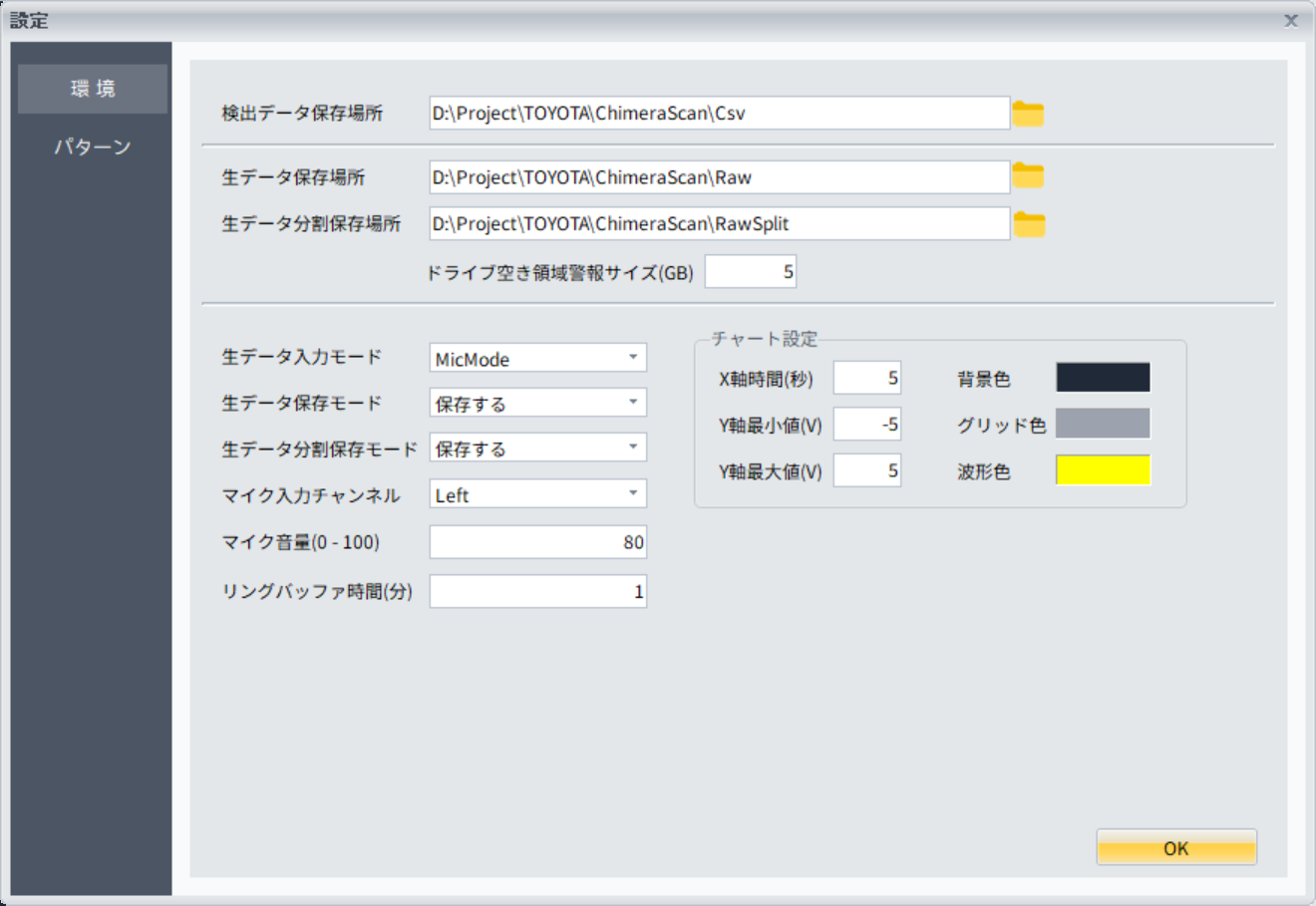
データの保存先やハードウェア設定を行います。
保存場所設定
| Item | 説明 |
|---|---|
| 検出データ保存場所 | CSVファイルの保存先フォルダを指定します |
| 生データ保存場所 | 全体の波形データ(.imd)の保存先を指定します |
| 生データ分割保存場所 | 検出ごとに切り出された波形データ(OK/NG)の保存先を指定します |
| ドライブ空き領域警報サイズ(GB) | ディスク容量不足を警告する閾値を設定します |
入力・保存設定
| Item | 説明 |
|---|---|
| 生データ入力モード | 計測モードを選択します。通常は MicModeを使用します。テストや解析を行う場合は ImdMode または ImdHiMode を選択してください(詳細は4.3項参照)。 |
| 生データ保存モード | 保存するかどうかを選択します |
| 生データ分割保存モード | 保存するかどうかを選択します |
| マイク入力チャンネル | 使用するマイクチャンネル(Left/Right)を選択します |
| マイク音量(0-100) | 入力ゲインを調整します |
| リングバッファ時間(分) | (Ver0.15 新設) 1つのデータファイルとして保存する最大時間を設定します。設定範囲は 1 ~ 20分 です。この時間に達すると、データが保存され、自動的に次のセグメントへ移行します。 |
チャート設定
メイン画面のグラフの表示範囲(X軸時間、Y軸電圧)や配色(背景色、波形色など)をカスタマイズできます。
5.2 パターン設定
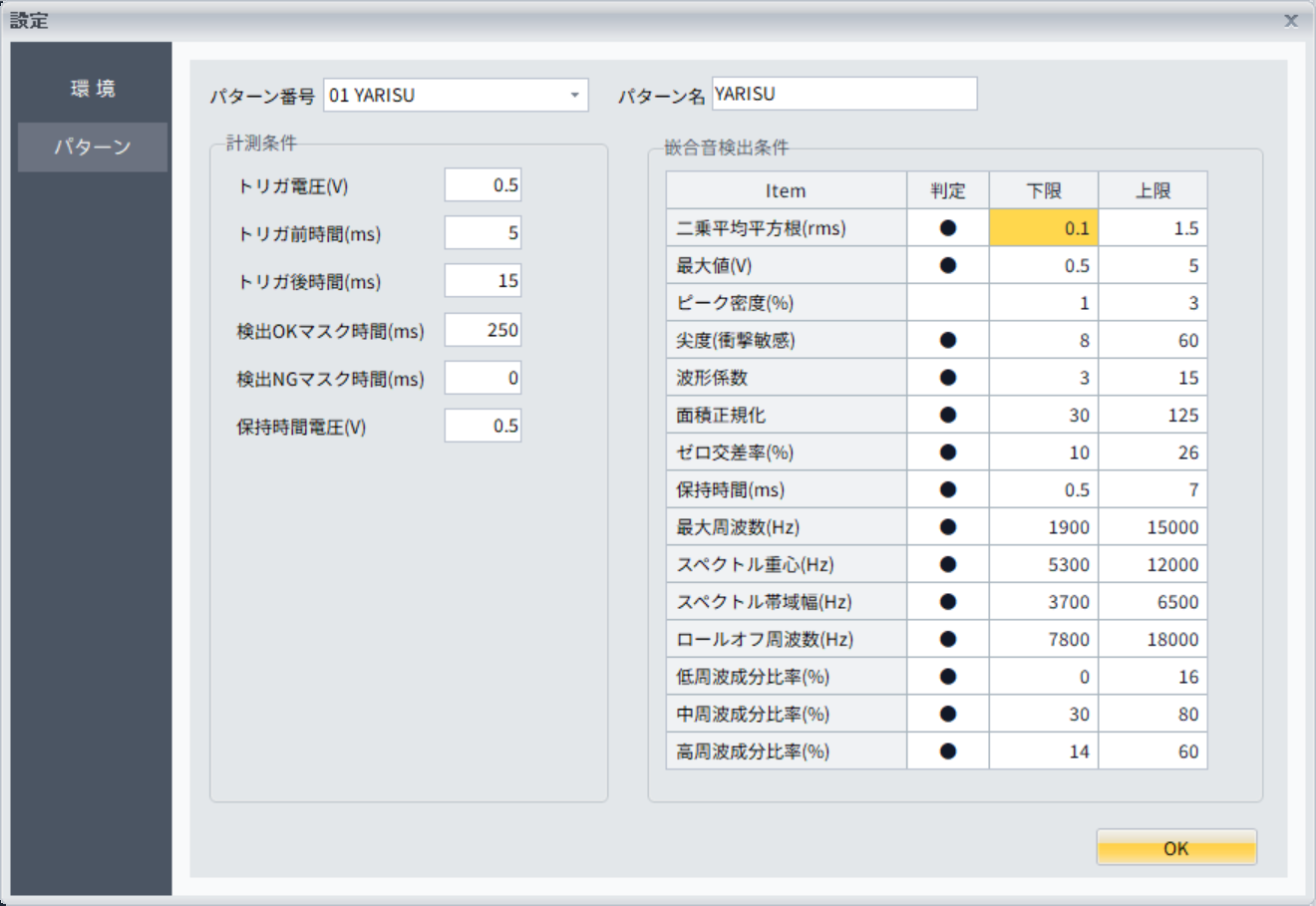
勘合音の検出条件(何をもって「勘合」とみなすか)を定義します。
計測条件
トリガー設定など、嵌合音検出用の演算条件を設定します。
| Item | 説明 |
|---|---|
| トリガ電圧(V) | トリガ検知の閾値(しきいち) |
| トリガ前時間(ms) | トリガ検知より前の保持時間 |
| トリガ後時間(ms) | トリガ検知より後の保持時間 |
| 検出OKマスク時間(ms) | 嵌合音検出後、次のトリガ検知を無効にする時間 |
| 検出NGマスク時間(ms) | 異常音検出後、次のトリガ検知を無効にする時間 |
| 保持時間電圧(V) | 保持時間演算用の閾値電圧 |
嵌合音検出条件
記録された波形が「正しい嵌合音」であるかを判定するパラメータです。
トリガ毎で嵌合音検出を行う、すべて項目の演算区間は設定されたトリガ前時間 + トリガ後時間です。
各項目に対し、判定を行うかどうかのチェックと、下限・上限値を設定します。
| Item | 説明 |
|---|---|
| 二乗平均平方根(rms) | 音の強さ平均値。波形全体としてどれくらいエネルギーがあるかの目安 |
| 最大値(V) | 波形の中で一番大きな電圧。音の瞬間的な最大の強さ |
| ピーク密度(%) | 3倍RMS超過率を計算することで、全体の音量は小さくても、パチッという突発的な異音を逃さず捉えるための指標です |
| 尖度(Kurtosis) | 波形中の突出したピークの尖り具合を示す指標。 |
| 波形係数 | 波形全体の形状を平均的に評価し、全体としての尖り具合を示す指標。 |
| 面積正規化(V) | 最大電圧に対して、ピーク以外の電圧成分がどれだけ存在しているかを示す指標 |
| ゼロ交差率(%) | 波形が0Vを横切る頻度。値が大きいほど高い周波数成分を含む傾向がある |
| 保持時間(ms) | 設定したトリガ電圧以上の状態から、再び下回るまでの時間 |
| 最大周波数(Hz) | スペクトル中で最も成分が強い周波数(ピーク周波数) |
| スペクトル重心(Hz) | 周波数成分の平均的な位置。音の高さや周波数分布の特徴を示す |
| スペクトル帯域幅(Hz) | 音に含まれる周波数成分の広がりや大きさを示す |
| ロールオフ周波数(Hz) | 累積エネルギーが85%に到達する周波数値 |
| 低周波数成分比率(%) | 0Hzから2kHzまでの成分が全体に占める比率 |
| 中周波数成分比率(%) | 2kHzから8kHzまでの成分が全体に占める比率 |
| 高周波数成分比率(%) | 8kHzから24kHzまでの成分が全体に占める比率 |
設定手順
- リスト内の項目(RMSや最大周波数など)について、判定に使用するものに「●」をつけます。
- 正常な接続音のデータに基づき、下限と上限を入力します。この範囲内に収まった場合のみ「OK(嵌合音)」と判定されます。
- 設定完了後、[OK] ボタンで保存します。
6 出力データ
CSVデータ
CSVフォルダ内に保存されます。日時、判定結果、各パラメータの数値が記録され、解析やトレーサビリティ管理に使用できます。
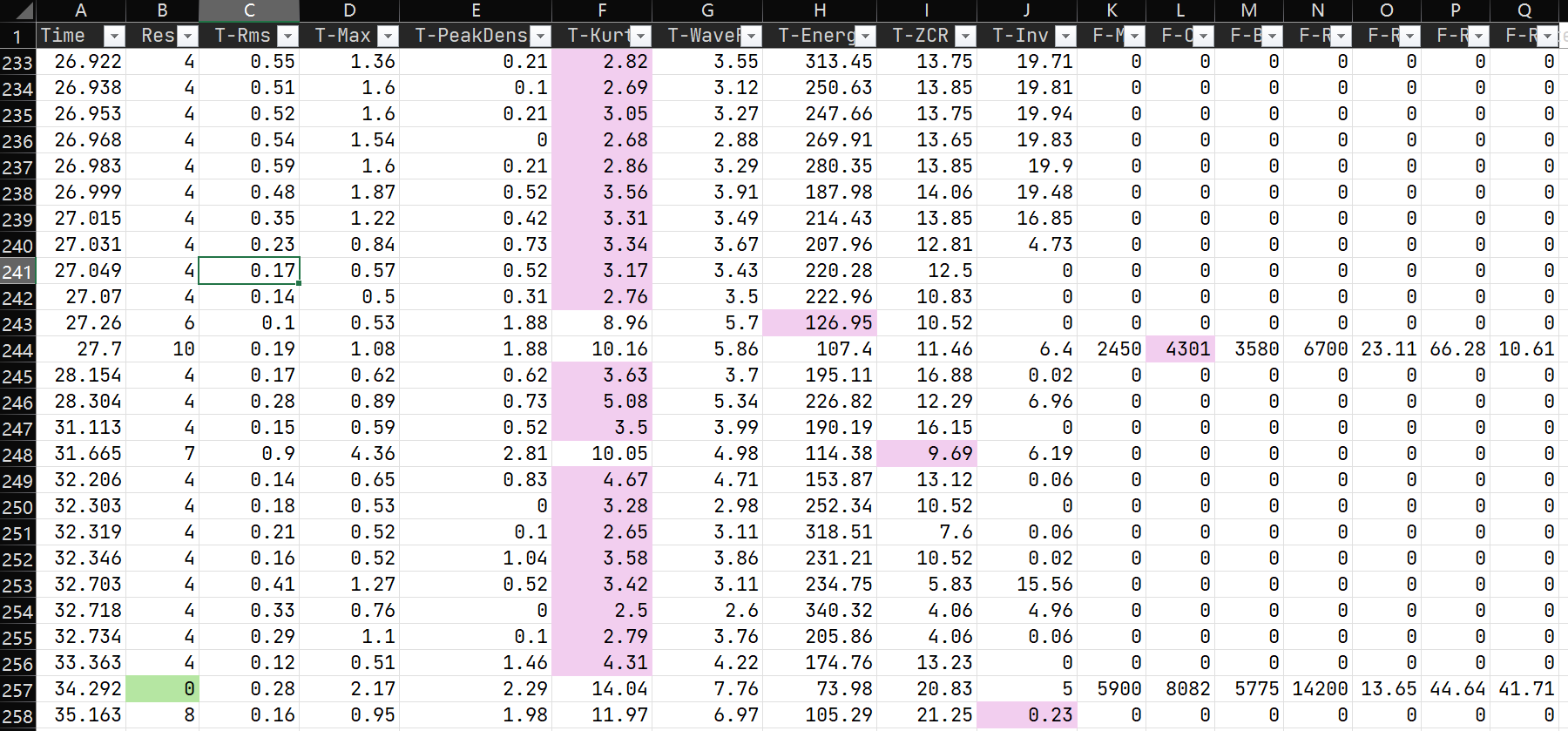
各列を説明
| Col | 説明 |
|---|---|
| Time | トリガ時刻 |
| Res | 嵌合音検出結果(0=OK[嵌合音]、1以後=NG[異常音])、例: Res=1、T-RmsでNG検出 Res=7、T-ZCRでNG検出 |
| 3列目後 | 各判定項目の演算データ |
波形データ (Raw/RawSplit)
- Raw: 計測期間全体の波形データです。後から再生・解析が可能です。
- RawSplit:
OK-xxx.imd: 正常に接続と判定された瞬間の波形。NG-xxx.imd: トリガは検知したが、条件(パターン設定)を満たさなかった波形(ノイズや不完全な接続など)
7 計測実施
7.1 計測開始と停止
- 計測開始: メイン画面の「START」ボタンをクリックすると計測を開始します。
- 経過の確認: 計測中、画面下部のプログレスバーには現在のセグメント(リングバッファ時間)の経過時間が表示されます。
- 継続計測 (Ver0.15): 設定されたリングバッファ時間に達しても、計測が自動停止(タイムアウト)することはありません。「STOP」ボタンをクリックするまで、ファイルを分割しながら無制限に計測を継続します。
- 計測停止: 「STOP」ボタンをクリックすると、その時点までのデータを保存して計測を終了します。
7.2 リングバッファ(連続計測・セグメントループ)仕様
Ver0.15では、長時間の安定稼働を実現するため、設定した「リングバッファ時間」に基づき以下のサイクルで動作します。
- 自動ファイル分割: 設定時間(例:10分)が経過するごとに、その期間の生データ(.imd)および解析結果(.csv)を独立したファイルとして自動保存します。
- リアルタイム表示のリセット: ファイル保存のタイミングで、メイン画面の「リアルタイム波形表示」および「検出履歴リスト」がリセット(クリア)されます。これはPCのメモリ負荷を軽減し、描画の遅延を防ぐための仕様です。
- シームレスな自動更新: リセット直後、システムは即座に次のセグメントの収録を開始します。作業員による再操作は不要です。
8 修正履歴
| Version | Date | Comment |
|---|---|---|
| 0.01 | 2025/10/10 | 新規作成 |
| 0.02 | 2025/10/24 | 嵌合音検出後音再生機能を追加 |
| 0.03 | 2025/10/29 | 保存データファイルにタグ名を追加 |
| 0.04 | 2025/10/31 | 保持時間演算ロジックを変更 |
| 0.05 | 2025/11/04 | 保持時間演算ロジック再改正(2個嵌合音時一番目嵌合音の保持時間を演算する) |
| 0.06 | 2025/11/04 | 保持時間演算ロジック再改正(2個嵌合音時一番目嵌合音の保持時間を演算する) |
| 0.07 | 2025/11/04 | Imdから高速収集モードを追加 |
| 0.08 | 2025/11/05 | 平均値からrms値に変更 |
| 0.09 | 2025/11/11 | 環境画面不具合を修正 データ保存時フォルダー存在かどうか検査する |
| 0.10 | 2025/11/11 | マイク入力チャンネル選択機能を追加 マイク音量設定機能を追加 |
| 0.11 | 2025/11/15 | マイク入力Bufferを追加する マイク検査機能を変更 |
| 0.12 | 2025/12/12 | Add Register |
| 0.13 | 2025/12/15 | 入力モードの文字列を修正、SoundCardModeからMicModeに変更 |
| 0.14 | 2025/12/16 | 判定項目stdからPeakDensityに変更 |
| 0.15 | 2026/03/20 | リングバッファ時間設定機能を追加、計測無制限に変更 |
本書の内容はソフトウェアバージョン Ver0.15 に基づいています。仕様は予告なく変更される場合があります。