
Theme
ECM Monitor取説
ELMEC wanglinqiang 2022/9/7
概要
ECM Monitorとは
PCとECMの通信用ソフトウェアで、NISSAN社UP4向けECM仕様に基づき、ELMEC社が設計・作成したものです。
環境要件
- Windows 7以上のOS(Windows XPは非対応)
- PCにVector社のCANデバイスを実装する必要があります(例:CANCaseXL、VN1610、VN1630など)
実行ファイル
Ecm_monitor.exe
機能と特性
- リアルタイムでMIデータを収録し、チャートで表示します。
- CAN/CAN FDバスに同時対応、最大4チャンネルまで対応します。
- 様々なVector社のCANデバイスに対応済みです。
- 様々なNISSAN社が開発したECM(CANバス)に対応済みです。
- 様々なECM指令に対応済みで、ECMへの出力指令は編集可能です。
- UNICODE対応、文字化けとは無縁です。
ECM指令
- ECMにMI指令を送信し、エンジンデータを読み込みます。
- ECMにTCC指令を送信し、エンジントラブルコードをクリアします。
- ECMにTCR指令を送信し、エンジントラブルコードを読み込みます。
- ECMにPS指令を送信し、エンジン部品を制御します。
- ECMにSRL指令を送信し、エンジン部品の学習を行います。
画面紹介
本ソフトウェアには2つの画面があります:メイン画面とECMマスターテーブル設定画面です。
- メイン画面
ECMとの通信操作内容が表示されます。 - ECMマスターテーブル設定画面
ECMとの通信関連パラメータ、MI、PS、SRL、TCRのマスターテーブルを設定します。
基本操作フロー
- ECMマスターテーブル設定画面で必要なECMマスターテーブルを作成します。
- メイン画面でCANデバイスを選択します。
- メイン画面でECMマスターテーブル番号を選択します。
- メイン画面でMI、PS、SRL、TCC/TCR、FREE、NEUT-SWなどの操作を行います。
メイン画面
メイン画面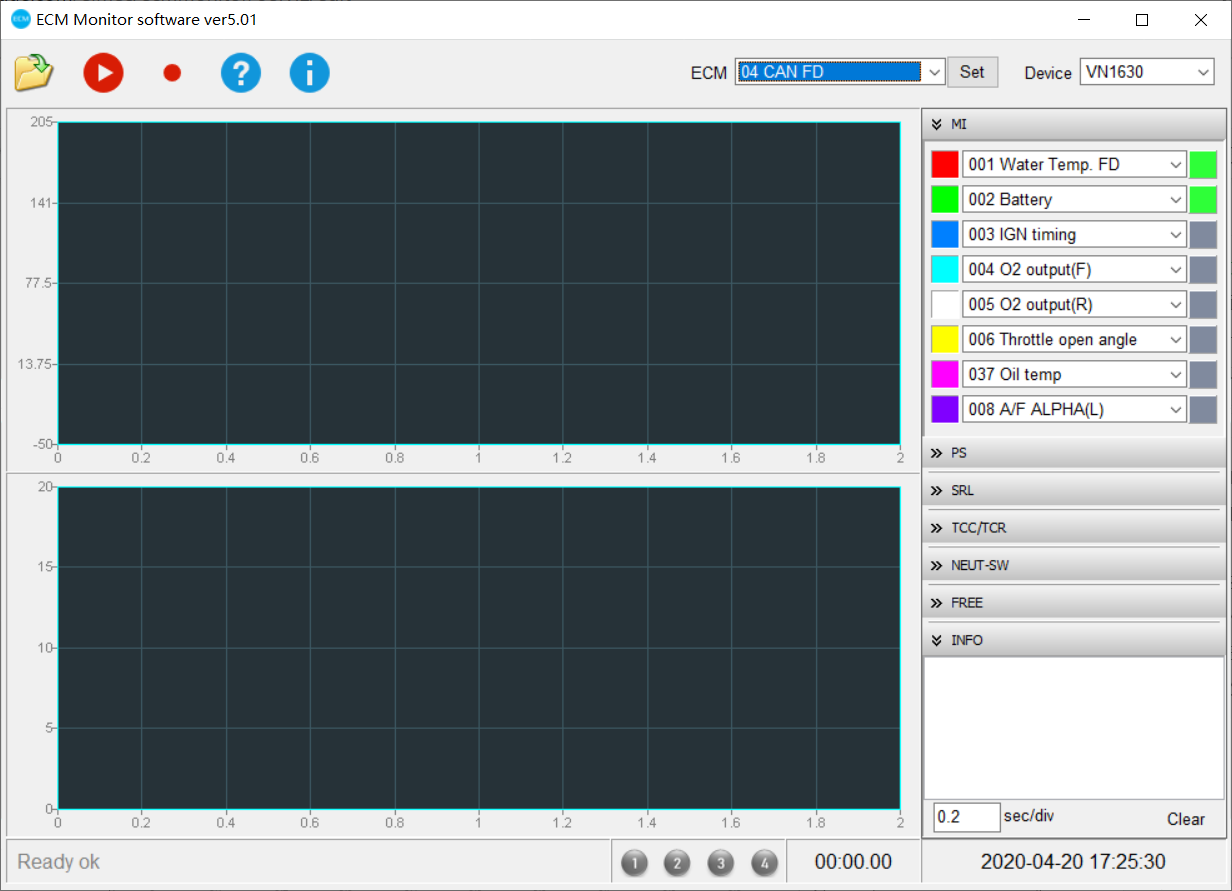
操作ツールバー
操作ツールバー画面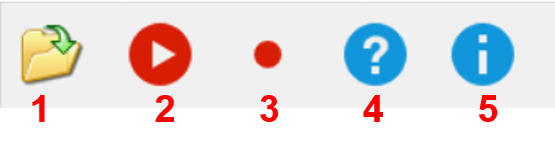
| No. | Comment |
|---|---|
| 1 | MIデータファイル(CSV形式)を開き、波形で表示します。 |
| 2 | MIデータ計測の開始と停止 |
| 3 | MIデータ保存の有効/無効を切り替えます。 計測中かつ保存有効の場合、再度クリックするか計測停止をクリックすると、計測が停止し、名前を付けて保存画面が表示されます。 |
| 4 | ECM Monitor取扱説明書を表示 |
| 5 | ECM Monitorのバージョン情報 |
設定とデバイス
ECMパラメータ番号設定とCANデバイス選択エリア
| Name | Comment |
|---|---|
| ECM | ECMマスターテーブル番号を選択します。 |
| Setボタン | クリックすると、ECMマスターテーブル編集画面が表示されます。 |
| Device | Vector社のデバイスを選択します(0=Auto)。 |
MI表示チャート
MIチャート表示エリア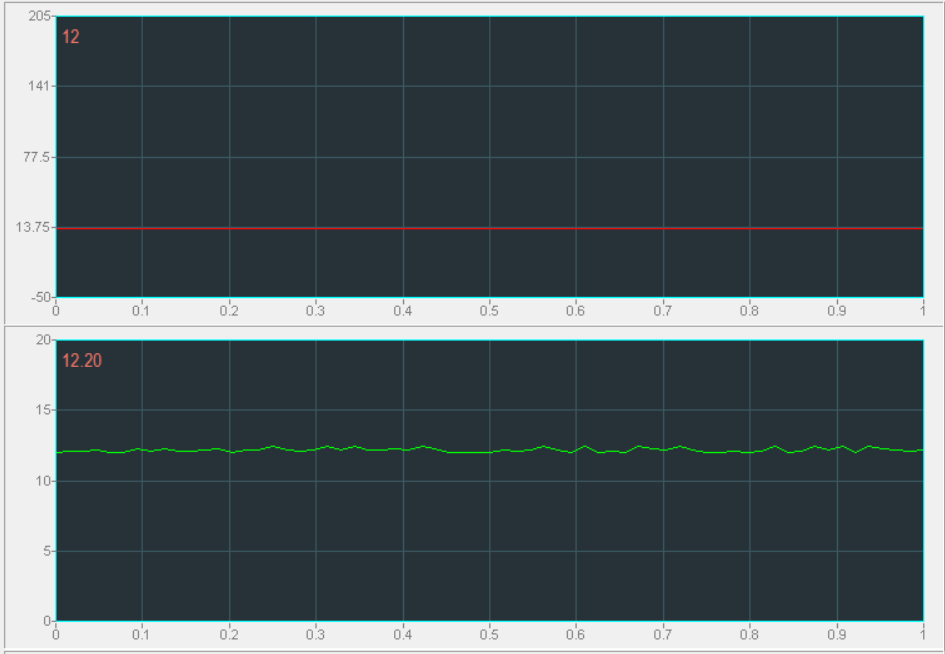
最大8個までチャート表示が可能で、チャートの表示/非表示は右側のMI操作BOXで制御します。
| Axis | Comment |
|---|---|
| X | 時間で表示します。各チャートの時間表示値は共通で、メイン画面右下側で設定可能です。設定範囲は0.1~10、単位:sec/div。 |
| Y | MIの物理値です。min/maxはECMマスターテーブルMIの物理値min/maxと連動しており、MIマスターテーブルを変更すると、対応するチャートも変化します。 |
MI操作BOX
MI操作エリア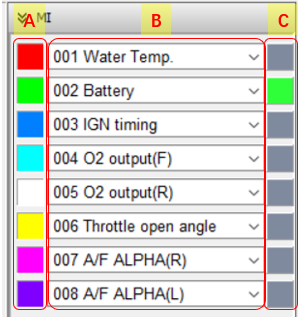
| Area | Comment |
|---|---|
| A | チャート波形色を設定します。クリックして色選択BOXで色を設定します。 |
| B | MI項目を設定します。選択BOXをクリックして選択します。 |
| C | MIチャートの表示/非表示を制御します。クリックで切り替えます。 |
PS操作BOX
PS操作エリア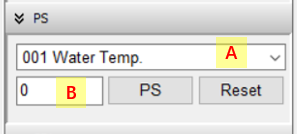
| Area | Comment |
|---|---|
| A | PS項目を設定します。選択BOXをクリックして選択します。 |
| B | PS駆動値を入力します。 |
| Button | Comment |
|---|---|
| PS | クリックすると、ECMにPS指令を送信します。 |
| Reset | クリックすると、ECMにPS Reset指令を送信します。 |
SRL操作BOX
SRL操作エリア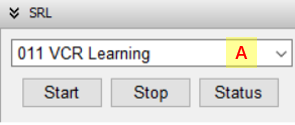
- Aエリア
SRL項目を設定します。選択BOXをクリックして選択します。
| Button | Comment |
|---|---|
| Start | クリックすると、ECMに学習開始指令を送信します。 |
| Stop | クリックすると、ECMに学習停止指令を送信します。 |
| Status | クリックすると、ECMに学習状態確認指令を送信します。 |
TCC/TCR操作BOX
TCC/TCR操作エリア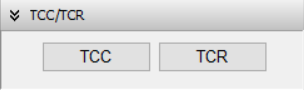
| Button | Comment |
|---|---|
| TCC | ECMにトラブルコードクリアCMDを送信します。 |
| TCR | ECMにトラブルコードリードCMDを送信します。 |
NEUT-SW操作BOX
NEUT-SW操作エリア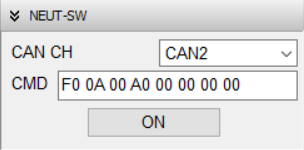
| Name | Comment |
|---|---|
| CAN CH | NEUT-SW用のCANチャンネルです。 |
| CMD | NEUT-SW用にECMへ送信するコードです。このコードは10msec間隔で繰り返しECMに送信されます。 |
| ON/OFF | NEUT-SW ON/OFF切り替えボタンです。 ONと表示されている場合、クリックするとここで設定されたCAN Portを開き、10msec間隔でCMDに設定されたコードを送信します。 OFFと表示されている場合、クリックするとここで設定されたCAN Portを閉じます。 |
FREE操作BOX
Free操作エリア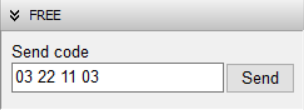
ECMへ送信するコードを自由に設定できます。Sendボタンをクリックすると、設定されたコードがECMに送信されます。コードフォーマット:
- #1byte:有効データ長
- #2byte:動作CMD、例:22=MI、2F=PSなど
- #3byte以降:動作CMDに応じて適切なコードを入力してください。詳しくはUDS仕様(ISO-14229)をご参照ください。
INFO表示BOX
ECMとの通信ログ出力エリア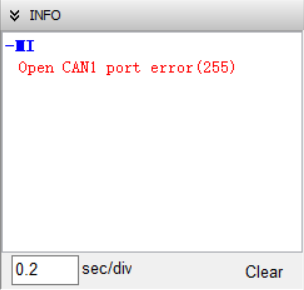
MI、PS、SRL、TCC/TCR、NEUT-SW、FREEの送受信情報はここに表示されます。
| Name | Comment |
|---|---|
| sec/div | チャート表示の間隔を設定します。設定範囲:0.1~10、単位:sec/div |
| Clearボタン | クリックすると、表示BOXの内容をクリアします。 |
状態バー
状態バー
| Area | Comment |
|---|---|
| A | MI計測情報の表示エリア |
| B | CAN PortのON/OFF情報の表示エリア。ONは緑、OFFはグレーで表示されます。 |
| C | 計測時間の表示エリア。表示フォーマット:mm:ss.xx、xxの単位は10m秒。 |
| D | システム時刻の表示エリア |
ECMマスターテーブル
メイン画面のECM選択右側にあるSetボタンを押すと、マスターテーブル設定画面が表示されます。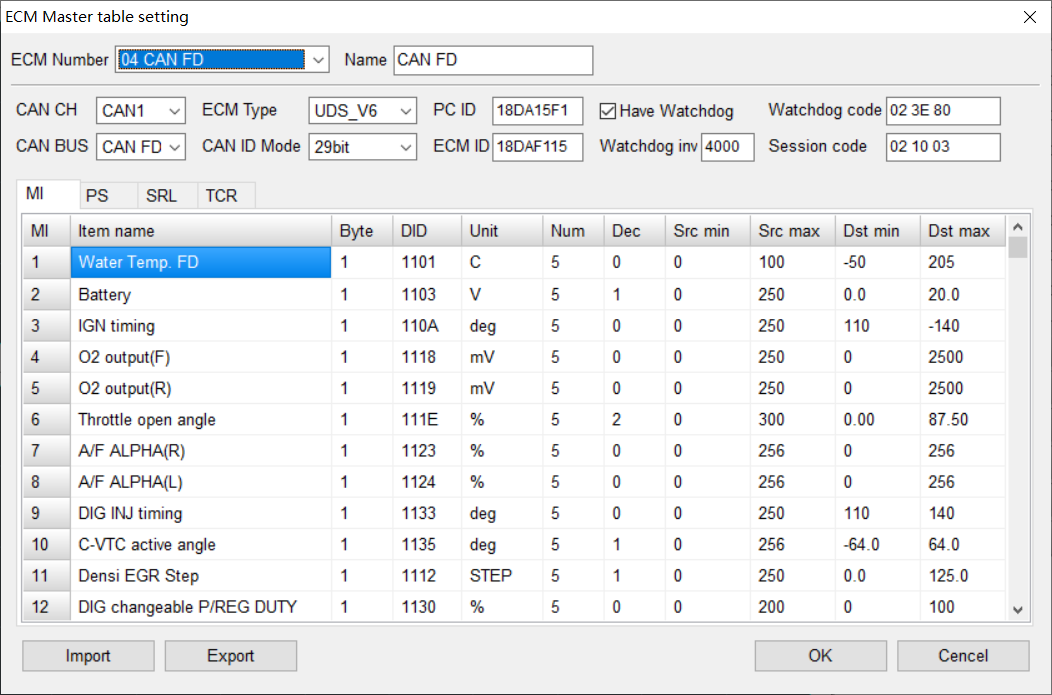
ECMマスター番号と名前
ECMのマスター番号と名前設定エリア
| Name | Comment |
|---|---|
| ECM Number | ECMマスターテーブルの番号です。最大50個まで選択可能です。 |
| Name | ECMマスターテーブルの説明です。任意の文字列を入力し、「OK」ボタンを押すと、この文字列がECM Numberに追加されます。 |
ECM初期化パラメータ
ECM初期化用のパラメータ設定エリア
| Name | Comment |
|---|---|
| CAN CH | CAN1~CAN4から選択可能です。 |
| CAN BUS | CANまたはCAN FDを選択します。 |
| ECM Type | 通信フォーマット(指令)を設定します。 |
| CAN ID Mode | 基本モード(11bit)と拡張モード(29bit)から選択します。 |
| PC ID | PC IDの設定 16進数 |
| ECM ID | ECM IDの設定 16進数 |
| Have Watchdog | ECMへのWatchDog送信の有無を選択します。 |
| Watchdog Inv | ECMへのWatchDog送信間隔時間を設定します。単位:m秒 |
| Watchdog Code | WatchDog送信コードを設定します。16進数 |
| Session Code | CAN初期化完了後、ECMと通信するためにSession modeの設定が必要です。16進数 |
MI table
MIマスター設定例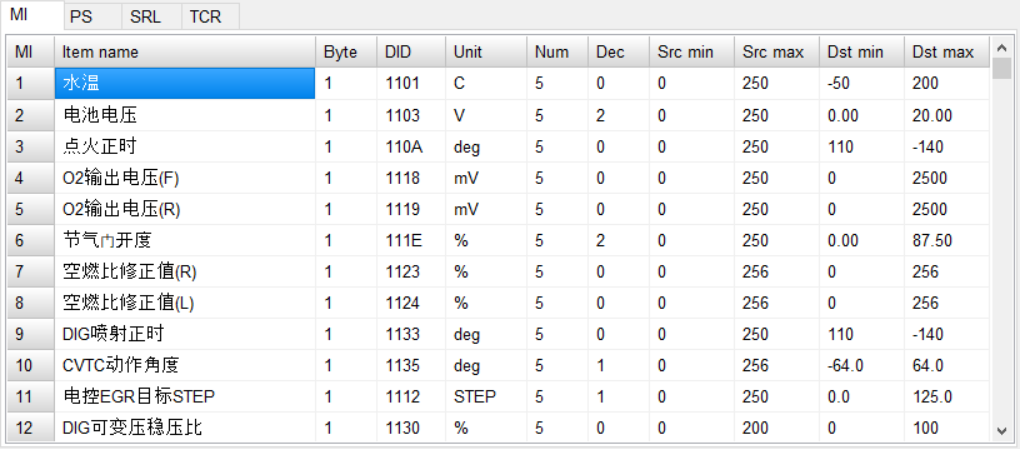
| Col | Comment |
|---|---|
| Item Name | MI項目名を入力します。 |
| Byte | MI項目のサイズです。1または2を設定してください。 |
| DID | Data Identityの略称です。MI項目のIDを設定します。4桁16進数 |
| Unit | MI項目の単位を入力します。 |
| Src Min/Max | ECM値です。MI項目のデータ範囲(物理値への変換用) |
| Dst Min/Max | 物理値です。MI項目のデータ範囲(物理値への変換用) |
PS table
PSマスター設定例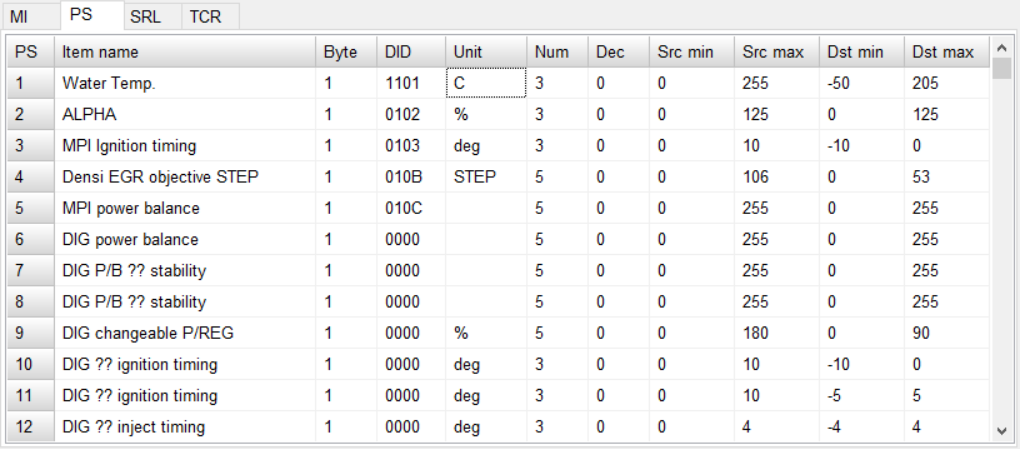
| Col | Comment |
|---|---|
| Item Name | PS項目名を入力します。 |
| Byte | PS項目のサイズです。1または2を設定してください。 |
| DID | Data Identityの略称です。PS項目のIDを設定します。4桁16進数 |
| Unit | PS項目の単位を入力します。 |
| Src Min/Max | ECM値です。PS項目のデータ範囲(物理値への変換用) |
| Dst Min/Max | 物理値です。PS項目のデータ範囲(物理値への変換用) |
SRL table
SRLマスター設定例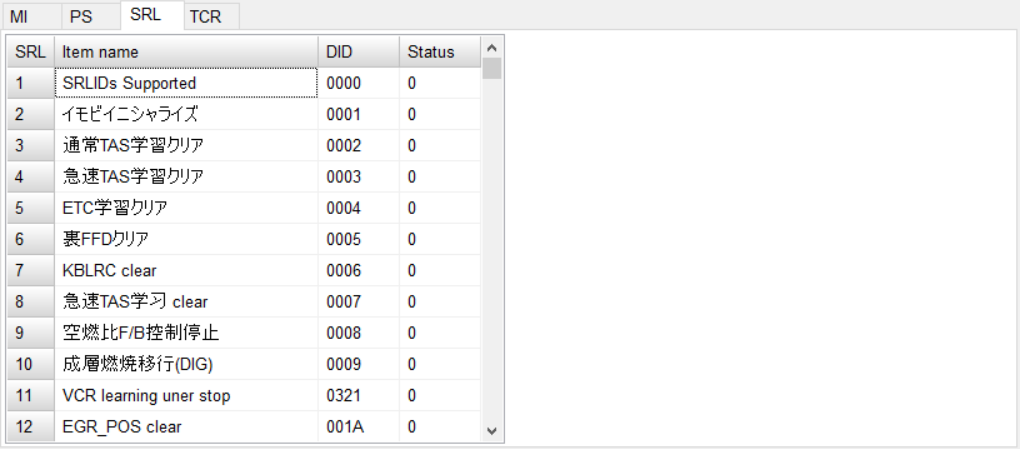
| Col | Comment |
|---|---|
| Item Name | SRL項目名を入力します。 |
| DID | Data Identityの略称です。SRL項目のIDを設定します。4桁16進数 |
| Status | SRL学習時に学習状態を監視するかどうかの設定です。0=無、1=有 |
TCR table
TCRマスター設定例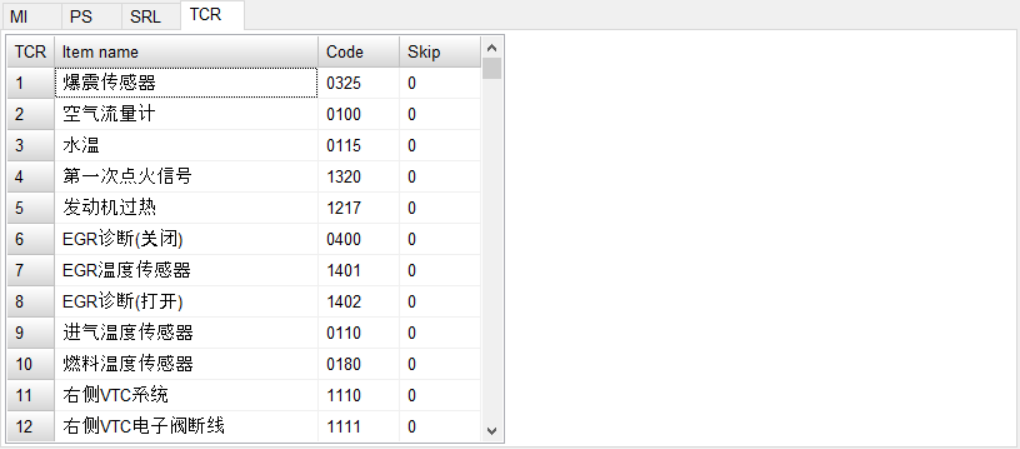
| Col | Comment |
|---|---|
| Item Name | TCR項目名(トラブルコード名)を入力します。 |
| DID | Data Identityの略称です。TCR項目のIDを設定します。4桁16進数 |
Import/Export
Import/Exportエリア
| Button | Comment |
|---|---|
| Import | 現在のページのテーブル(MI/PS/SRL/TCR)データをCSVファイルから取り込みます。 |
| Export | 現在のページのテーブル(MI/PS/SRL/TCR)データをCSVファイルに出力します。 |
| OK | すべての設定内容を保存します。 |
| Cancel | 保存せずに画面を閉じます。 |