
Theme
RawSplit 操作マニュアル
ELMEC 2026年4月
本ドキュメントは、Rawデータ(imd形式)を分割・抽出するツール「RawSplit」の使用方法を解説します。
0. 更新履歴
| バージョン | 日付 | 内容 |
|---|---|---|
| ver 2.02 | 2024/06/28 | Level値の検出に関する不具合を修正。 |
| ver 2.01 | 2024/06/25 | Levelトリガー機能および上位Bitマスク機能を追加。 |
| ver 2.00 | 2023/08/08 | 保存チャンネル(CH)の設定機能を追加。 |
1. 概要
RawSplitは、一つのimdファイルを時間間隔、トリガービット、電圧レベルなどの条件に従って分割保存するツールです。複数ファイルの一括バッチ処理にも対応しています。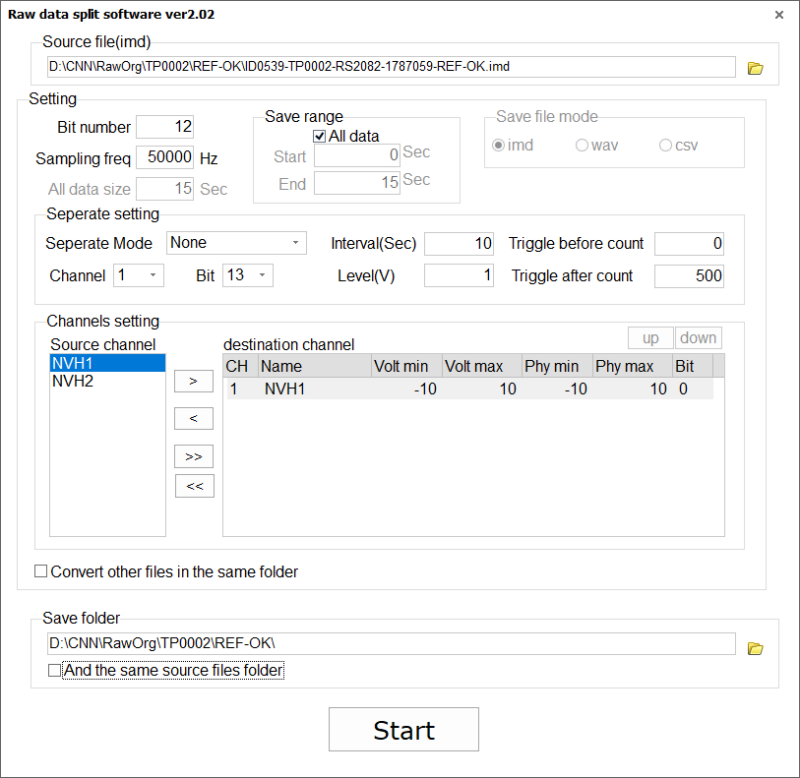
2. 画面構成
2.1 Source file (入力設定)
- Source file(imd): 処理対象のimdファイルを選択します。
2.2 Setting (基本設定)
基本設定のパラメータを説明
| パラメータ | 説明 |
|---|---|
| Bit number | 表示のみ、元データのビット数 |
| Sampling freq | 表示のみ、元データのサンプリング周波数 (Hz) |
| All data size | 表示のみ、元データのの総時間 |
| All data | 全データを保存するか。それとも、指定範囲データを保存するか |
| Start | All dataをチェックしない有効、指定範囲の開始位置 |
| End | All dataをチェックしない有効、指定範囲の終了位置 |
| Save file mode | 出力形式(imd / wav / csv)。現在は未対応、imd形式固定 |
2.3 Seperate setting(分割モード設定)
分割モードを説明
| モード | 説明 |
|---|---|
| None | 分割せず変換のみ行います。 |
| Interval | 指定した秒数(Interval)ごとに等分割します。 |
| MarkBit ON | 指定CHの特定ビットが OFF→ON に変化した際に保存します。 |
| MarkBit OFF | 指定CHの特定ビットが ON→OFF に変化した際に保存します。 |
| Level Up | 指定CHの電圧値が設定値(Level)を超えた際に保存します。 |
| Level Down | 指定CHの電圧値が設定値を下回った際に保存します。 |
分割用のパラメータ
パラメータを説明
| パラメータ | 説明 |
|---|---|
| Interval(Sec) | Interval モード使用時、分割する時間間隔を秒単位で指定します。 |
| Channel | トリガー判定の対象とするチャンネル番号を選択します。 |
| Bit | MarkBit モード使用時、判定対象とするビット位置(13〜15等)を指定します。 |
| Level(V) | Level Up/Down モード使用時、トリガーの閾値となる電圧値を入力します。 |
| Triggle before count | トリガーが発生した瞬間から「遡って」保存するデータサンプル数。 |
| Triggle after count | トリガーが発生した瞬間から「後方へ」保存するデータサンプル数。 |
分割モードより、パラメータ有効一覧
| モード | Interval(Sec) | Channel | Bit | Level(V) | Triggle before count | Triggle after count |
|---|---|---|---|---|---|---|
| None | - | - | - | - | - | - |
| Interval | ● | - | - | - | - | - |
| MarkBit ON | - | ● | ● | - | ● | ● |
| MarkBit OFF | - | ● | ● | - | ● | ● |
| Level Up | - | ● | - | ● | ● | ● |
| Level Down | - | ● | - | ● | ● | ● |
2.4 Channels setting (チャンネル設定)
保存チャンネル設定画面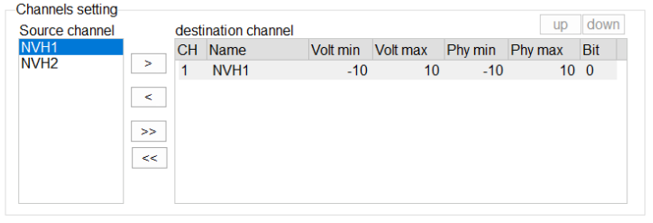
- Source channel: 元ファイルのチャンネル一覧。
- destination channel: 出力ファイルに含めるチャンネル一覧。
- 矢印ボタンで移動、右側テーブルで名称や電圧・物理量範囲を編集できます。
2.5 Save folder (出力設定)
保存設定画面
- Save folder: 保存先パスの指定。
- And the same source files folder: 入力元と同じフォルダに保存。
- Convert other files in the same folder: フォルダ内の全ファイルを一括処理。
3. 操作手順
- ファイル選択:
Source fileからimdファイルを読み込みます。 - 分割モード設定:
Seperate Modeを選び、ChannelやLevelなどのパラメータを入力します。 - チャンネル選択: 保存するCHを
destination channelに追加します。 - 保存先設定: 出力パスを指定し、必要に応じて一括処理にチェックを入れます。
- 実行: [Start] ボタンをクリックして開始します。
4. 注意事項
- ファイルサイズ: トリガー前後のカウント数(before/after count)を大きく設定しすぎると、出力ファイルが非常に大容量になるためご注意ください。
- バッチ処理: 一括処理(Convert other files)を行う際は、全てのファイルが同じサンプリング周波数およびチャンネル構成であることを確認してください。