
Theme
Daq3 简易操作说明书
前言
本手册仅对 Daq3 软件的内容进行说明。
在数据收录、分析过程中, 感谢您使用 ELMEC 研发的 Daq3 软件。
Daq3 是在 ELMEC 多年的测量经验的基础上研发的, 旨在为用户创建易于使用和理解的软件。PC 是任何测量站不可或缺的工具, 它与 ADC 结合使用, 可以实现无限的智能测量系统。
ADC 采集并转换为数字数据的模拟量以指定的采样频率和分辨率进行数字化。 此时, 如果采样频率为 50 kHz, 则每 20 μsec 产生一个这样的数据。Daq3 在类似示波器的屏幕上显示此数据。本手册中介绍了显示的类型和方法。
这些数据以 ELMEC 标准格式、IMD 文件格式保存。该文件与其他 ELMEC 分析软件兼容。ELMEC 分析软件包括 DAOS2010、实时 FFT DAQ-WIN、适用于生物数据分析的 BIOMAS 和小波分析软件。通过将这些应用于生产线的 OK/NG 判断, 可以支持广泛的应用。已经应用于汽车发动机的感官检查的《异音检测系统》是热门产品之一。

用语
本文档中使用的术语及说明:
| Term | Comment |
|---|---|
| Daq3 | 本软件的软件名称。Daq 是 Data acquisition(数据采集)的缩写。 它还可以指收集和测量电气和物理现象(如电压、电流、温度、压力和声音)数据的设备和系统。 |
| Ch、channel | 数据采集时的通道 |
| ELMEC | 爱立迈科计测仪器有限公司的英文名称 |
| ADC | Analog-to-digital converter 的缩写。 ADC 指模拟量到数字量的转换器, 也称数据采集卡 |
| DLL | Dynamic Link Library 的缩写, Windows 系统下的动态链接库 |
| CSV | Comma-Separated Values 的缩写。是一种文件扩展名。 一般保存一段数据, 可以用 Microsoft Excel 软件打开进行数据分析。 |
| IMD | ELMEC 专用的原始波形保存格式。 |
| PC | Personal Computer 的缩写。通常指个人计算机。 |
| ID | Identity Document 的缩写, 这里指唯一识别码。 |
特长
Daq3 软件具有多种功能、具体如下:
- 各通道的数据显示倍率可以从 0.001 倍到 1000 倍的 15 个级别中选择
- 时间轴可以在 0.0001 到 10 秒之间任意设定
- 多种波形显示模式(条带, 示波器, 扫描), 并支持 FFT 显示和数字显示
- 可以长时间录制, 同时可以打开大文件浏览
- 通过光标功能, 可以自由计算和自定义计算格式
- 支持各种类型触发模式, 包含软件触发和数据采集自带的触发方式
- 可以对任何波形的音频播放(PC 上需要有声卡)
- 支持 32 位和 64 位系统(Windows 7, Windows 10, Windows 11)
- 实时 FFT 分析和显示
- 支持第 3 方开发, 并提供新输入设备接入的开发模板
软件的构成
Daq3 基本架构
下图是 Daq3 软件框架图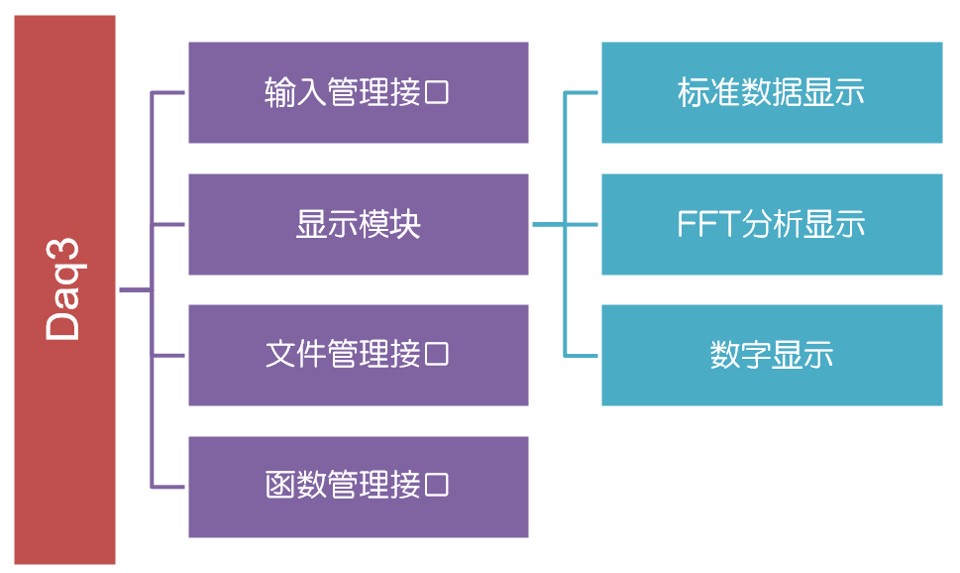
Daq3 运行文件场所
32bit: Daq3\Bin\Daq3.exe
64bit: Daq3\Bin64\Daq3.exe
输入管理接口
为了对应不同的输入设备, 如声卡、不同厂家的数据采集卡, 以及通过串口或 USB 端口过来的数据, ELMEC 提供开发模板, 利用此模板可快速生成 DLL, 这样, 此输入设备就可以在 Daq3 软件进行数据采集、分析和统计。
DLL 存放位置
32bit: Daq3\Bin\Plug-ins\Devices
64bit: Daq3\Bin64\Plug-ins\Devices
文件管理接口
为了对应不同格式的文件存取, ELMEC 提供文件存取模板, 利用此模板可快速生成 DLL, 这样在数据存取中, 可以指定不同格式的文件
DLL 存放位置
32bit: Daq3\Bin\Plug-ins\File Formats
64bit: Daq3\Bin64\Plug-ins\File Formats
函数管理接口
从输入设备获取数据后, 可直接在界面上显示, 当然也可以经过数据处理后再在界面上显示, 因为数据处理有不同的方法, Daq3 专门为数据处理增加了一个函数模板, 用户只需利用此模板开发并生成 DLL, 此开发的数据处理可以在 Daq3 程序上应用。
DLL 存放位置
32bit: Daq3\Bin\Plug-ins\Functions
64bit: Daq3\Bin64\Plug-ins\Functions
文件的构成
python
Daq3/					# Root 文件夹
├─ Bin/					# 32bit 的 Daq3 运行文件夹
│  ├─ Daq3.exe			# Daq3 运行文件
│  ├─ Log.txt			# 运行日志
│  └─ Plug-ins/			#
│     ├─ Devices/		# 输入设备相关的 DLL(可扩展)
│     │  ├─ EC2310.dll	# EC2310 Device
│     │  ├─ EcCan.dll	# CAN Device
│     │  ├─ Mic.dll		# Mic Device
│     │  ├─ EcMcc.dll	# Mcc Device
│     │  └─ Ec2330N.dll	# EC2320/EC2330 Device
│     ├─ File Formats/	# 文件存取相关的 DLL(可扩展)
│     │  ├─ Imd.dll		# .Imd file
│     │  ├─ Imdz.dll	# .Imdz file
│     │  ├─ Mic.dll		# .Wav file
│     │  └─ Csv.dll		# .Csv and .Txt File
│     └─ Functions/		# 数据处理函数相关的 DLL(可扩展)
│        ├─ Ave.dll		# 移动平均处理
│        ├─ FFT.dll		# FFT 演算
│        ├─ Freq.dll	# F/V 处理
│        └─ PosM.dll	# POS 齿无缺齿处理(如 3 齿取 1 齿)
├─ Bin64/				# 64bit 的 Daq3 运行文件夹(请参考 Bin 文件夹)
├─ Language/ 			# 多语言包存放文件夹
├─ Manuals/				# Daq3 使用说明书
├─ Para/				# Daq3 相关参数保存位置
└─ Raw/					# 原始波形记录时存放位置
Daq3 界面简介
Daq3 界面由以下 4 部分组成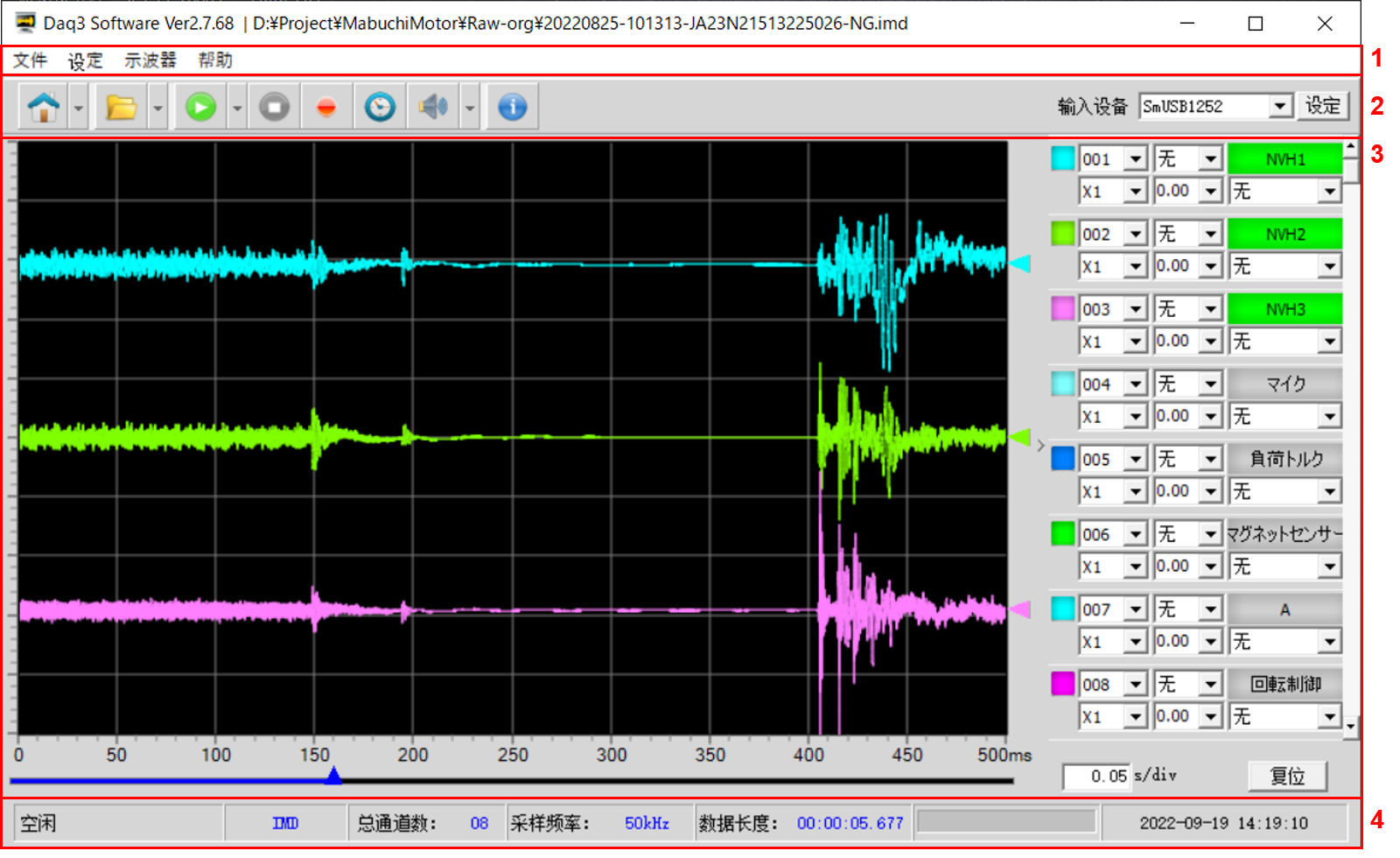
主菜单
主菜单可分为文件、设定、示波器和帮助 4 个菜单栏。
文件菜单栏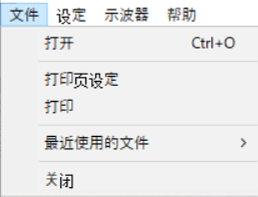
各菜单项说明
| Item | Comment |
|---|---|
| 打开 | 打开数据文件(扩展名为 IMD、CSV、WAV 等等) |
| 打印页设定 | 打印页面设定界面, 具体请参考打印和页面设定 |
| 打印 | 把显示的波形输出到打印机上, 具体请参考打印和页面设定 |
| 最近使用过的文件 | 列出最近使用过的文件名, 用户可以直接打开它。 |
| 关闭 | 关闭 Daq3 应用程序 |
设定菜单栏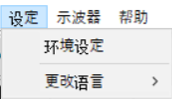
各菜单项说明
| Item | Comment |
|---|---|
| 环境设定 | Daq3 使用的相关环境参数设定, 具体请参考环境设定 |
| 更改语言 | Daq3 界面语言切换, 目前支持日文、英文、简体中文、繁体中文 4 种语言 |
示波器菜单栏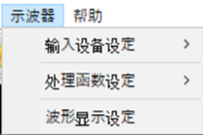
各菜单项说明
| Item | Comment |
|---|---|
| 输入设备设定 | 各输入设备的采集参数设定。 例: 通道数, 采样频率, 时钟, 每个通道的转换表, 触发功能等 具体请参考输入设备设定 |
| 处理函数设定 | 各数据处理相关函数参数设定。具体请参考处理函数设定 |
| 波形显示设定 | 波形显示相关样式设定, 具体请参考波形显示设定 |
帮助菜单栏
提供 Daq3 软件及已安装插件的版本信息
快速工具栏
快速工具栏位于主菜单下面:
各快捷图标说明:
| ID | Icon | Comment |
|---|---|---|
| 1 | Home | 波形显示界面切换。 在波形显示区上, 有 3 种显示界面模式, 分别是基本显示界面、FFT 显示界面和数字显示界面。 可以点击 Home 图标进行切换, 也可以点击图标右侧的向下箭头来选择界面显示模式。 |
| 2 | Open | 快速打开波形文件。 双击左侧图标, 弹出文件打开对话框。 也可以点击图标右侧的向下箭头, 从最近使用的文件列表中选择文件。 |
| 3 | Play | 实时采集并显示波形。 采集停止时有效。 采集开始前, 可以点击图标右侧的向下箭头, 选择采集时的波形更新模式。 波形更新模式具体请参考波形更新模式 |
| 4 | Stop | 停止数据采集。 采集中有效。 当 Record 图标处于 ON 状态时, 停止时会弹出文件保存对话框。 |
| 5 | Record | 数据保存 ON/OFF 切换。 采集停止中和采集中均有效。 可通过点击 Record 图标来切换数据收录是否开启。 |
| 6 | Timer | 定时保存 ON/OFF 切换。 点击 Timer 图标切换定时保存状态。 在定时保存 OFF 状态下点击时, 会弹出定时保存设定界面。设定完成后, 定时保存变为 ON。 定时保存设定请参考定时保存设定 |
| 7 | Souce | 音频播放/停止操作。 同时只能播放一个通道的音频。 播放前, 可以点击图标右侧的向下箭头来选择播放通道。 |
| 8 | About | 提供 Daq3 软件以及已安装插件的版本信息。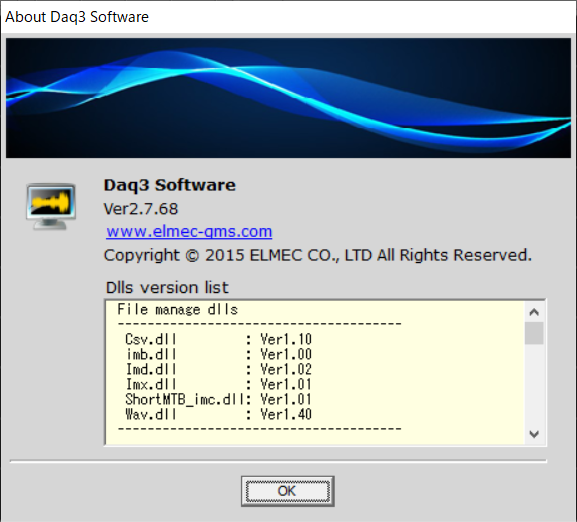 |
| 9 | 设备选择 | 输入设备选择和参数设定, 与菜单栏中的输入设备设定 一致。 在数据采集前, 可以从设备列表中选择需要的设备名, 按右侧的 设定按钮, 弹出当前选择输入设备的参数设定对话框。 |
波形显示区
波形显示区由基本显示界面, FFT 显示界面, 数字显示界面 3 个组成, 同时只显示一个界面, 可通过快速工具栏中的 Home 图标进行切换
| Screen | Comment |
|---|---|
| 基本显示界面 | 为默认波形显示界面, 数据采集和常用分析都在此界面实现。 具体请参考基本显示界面 |
| FFT 显示界面 | 此界面只适用于 FFT 分析。 具体设定请参考FFT 显示界面 |
| 数字显示界面 | 此界面只适用于采集数据监视。 具体设定请参考数字显示界面 |
状态显示区
状态显示区位于主界面的最下面, 如下图
各显示内容说明
| ID | Comment |
|---|---|
| 1 | Daq3 软件的动作状态显示(测试中、保存中、保存完了、空闲等等) |
| 2 | 输入设备名显示、当波形文件读入时, 文件的扩展名在此处显示 |
| 3 | 输入设备(或波形文件)的通道数 |
| 4 | 输入设备(或波形文件)的每通道采样频率 |
| 5 | 显示经过的测试时间, 如果是波形文件, 显示波形在文件中的位置 |
| 6 | 实时采集时数据缓存显示 |
| 7 | 显示系统时间 |
打印和页面设定
打印设定界面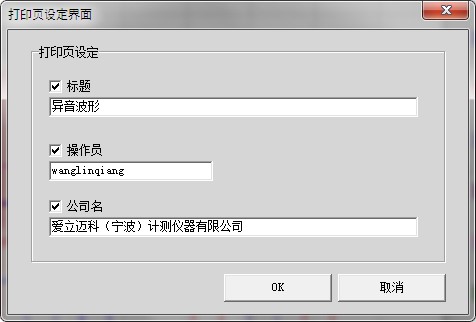
标题、操作员、公司名 3 项如果选中的话, 所选择的字符串就会被打印出来
打印样张例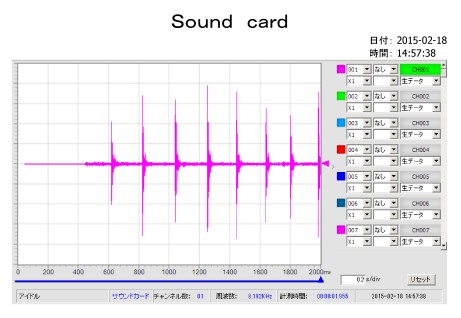
环境设定
此界面是 Daq3 操作环境设定界面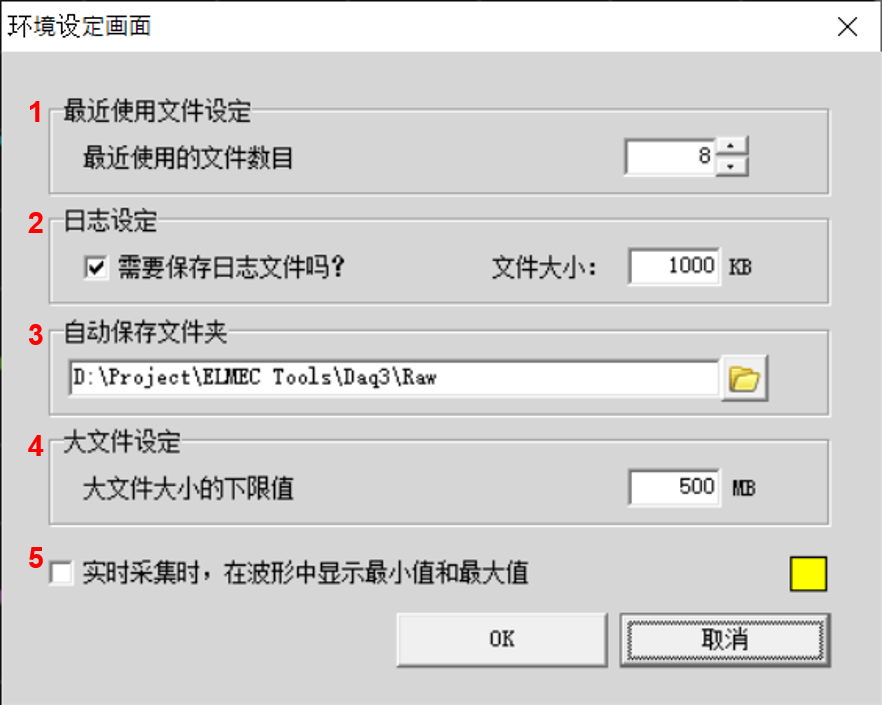
各参数说明
| ID | Comment |
|---|---|
| 1 | 最近使用过文件列表的最大个数 |
| 2 | 日志输出有无, 以及日志文件大小设定 |
| 3 | 自动保存时的文件夹 定时保存或触发保存时使用。 |
| 4 | 大文件模式文件大小设定 文件读取方式有正常和大文件 2 种模式,根据此处设定的文件大小来区分, 例如: 此处设定值是 500MB, 当Imd文件大小小于 500MB 时, 则以正常模式读取, 反之用大文件模式读取。 正常模式: 一次性读入内存后在界面中显示。 大文件模式: 仅读取显示部分的数据, 当移动波形时再从文件中读取。 |
| 5 | 实时采集时, 在波形中显示最大值和最小值。 采集过程中实时计算出最大值和最小值, 并在界面上显示。 |
输入设备设定
这里以 EC2310 为例, 对输入设备参数设定进行说明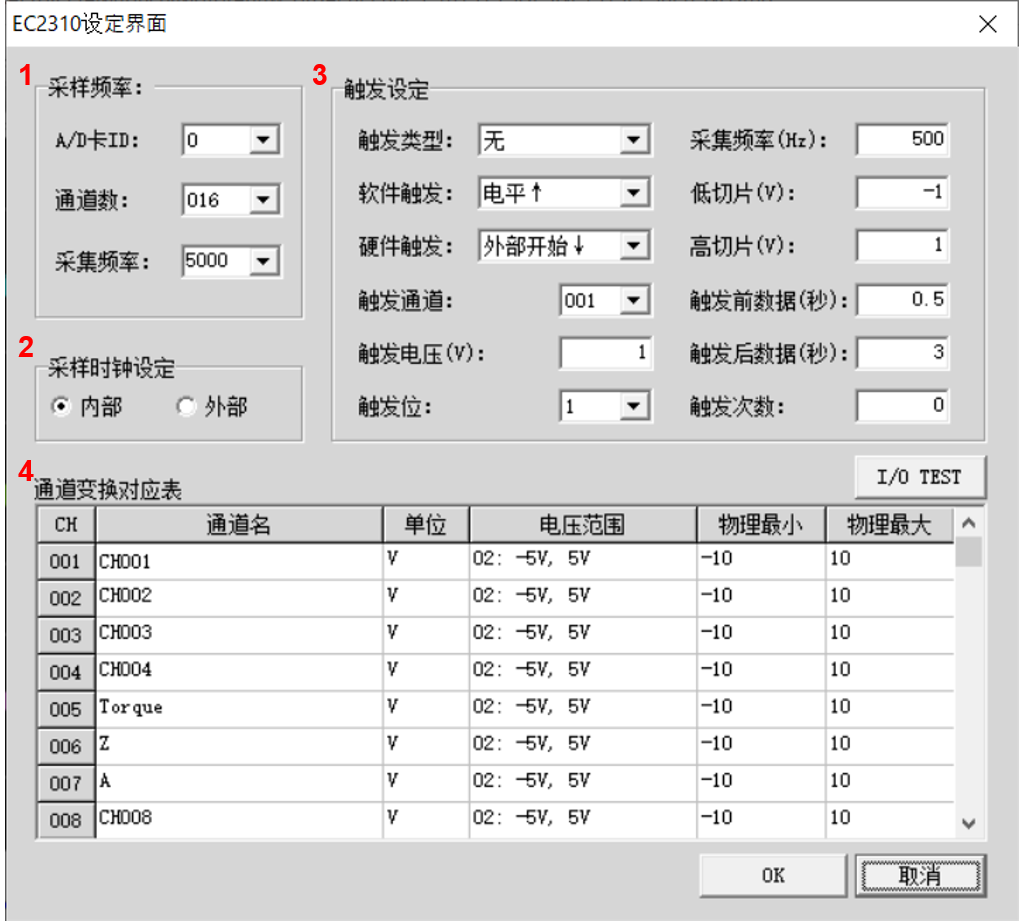
各参数说明
采样频率相关设定
Item Comment A/D卡ID 数据采集卡的 ID, 当同一台 PC 上安装两块或两块以上数据采集卡时, 需要用此 ID 来区分, ID 值一般为 0~15。 通道数 采集时的通道数(不要超出硬件规定的通道数) 采样频率 一个通道的采样频率, 单位: Hz 采样时钟设定
采样时钟分为内部时钟和外部时钟, 当设定为外部时钟时, 采样频率设定将无效。触发设定
Item Comment 触发类型 无、软件触发和硬件触发 3 种 软件触发类型 只有在 触发类型选择软件触发时有效硬件触发类型 只有在 触发类型选择硬件触发时有效触发次数 单位: 次、设定值是 0 时, 表示无限次 其它的参数 详细请参考触发功能 章节, 这里略。 通道转换表
Item Comment CH 通道编号 通道名 此通道的名称, 此处可修改 单位 此通道显示数值的单位, 此处可修改 电压范围 ADC 的电压范围, 此处可修改(部分 ADC 在硬件上固定) 物理值最小最大 从电压值转换到物理值的对应表
处理函数设定
对采集到的各通道数据进行相应处理后, 并在界面上显示处理后的波形。
平滑处理
对当前波形数据按照指定的点数据进行平均, 达到平滑的效果, 也称为移动平均。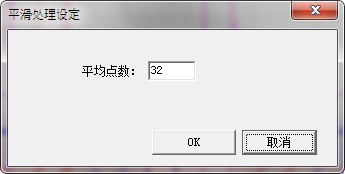
下图是平滑处理前后的比较图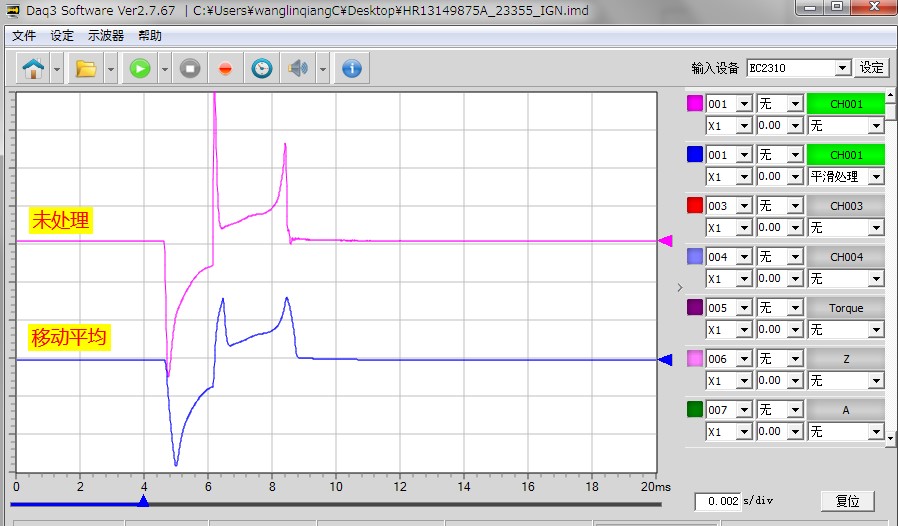
F/V 变换
把波形的频率值转换为电压值。可以查看波形数据的频率变化情况
F/V 变换设定界面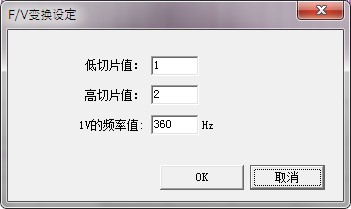
各参数说明
| Item | Comment |
|---|---|
| 低切片值 | 识别齿用、低切片设定值、单位: V |
| 高切片值 | 识别齿用、高切片设定值、单位: V |
| 1V 显示的频率值 | 为了变换后波形显示, 需指定 1V 为多少频率、单位: Hz |
F/V 变换显示例(根据上图设定)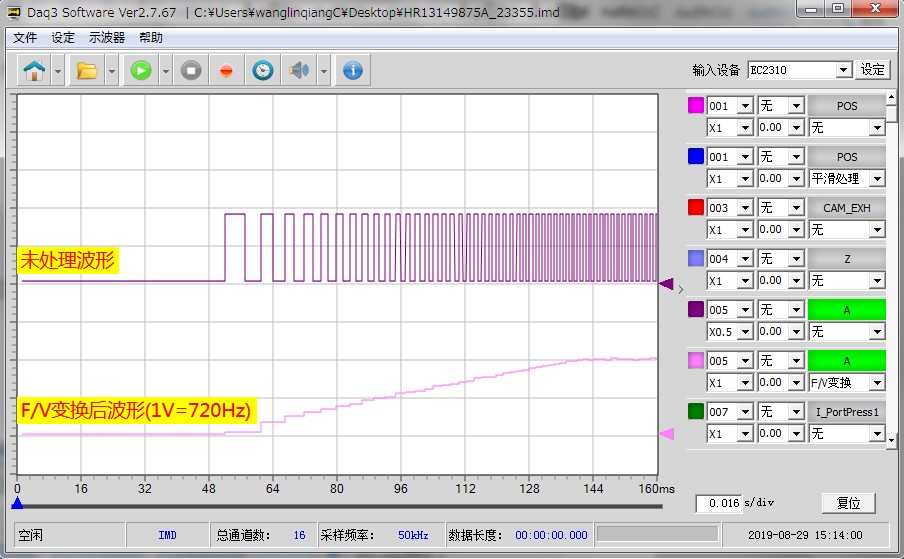
波形显示设定
在基本显示界面中, 波形显示的背景色、网格线颜色等等在此处设定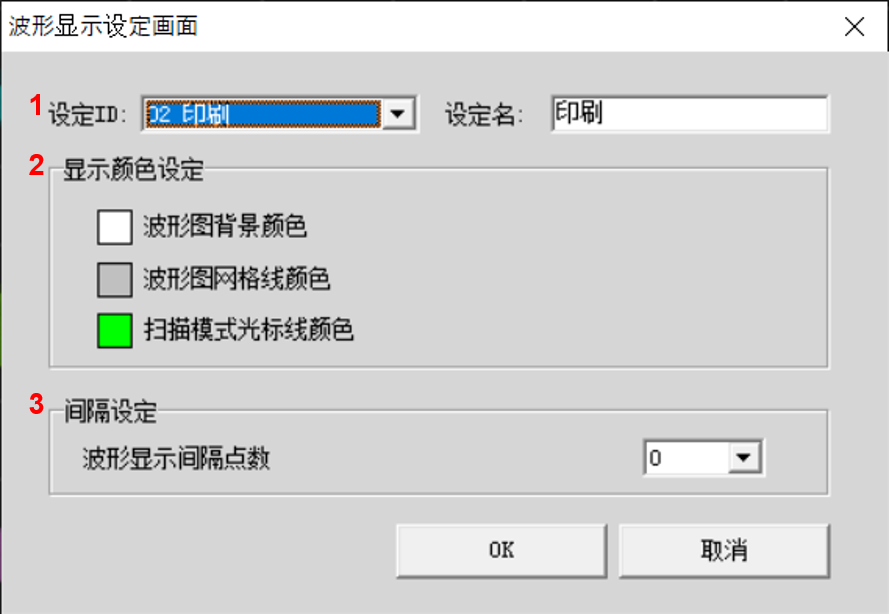
设定 ID 和设定名
Item Comment 设定 ID 设定样式编号, 用户可在此处选择设定样式。 设定名 设定样式名, 方便记忆用 颜色设定
设定颜色请参考下图说明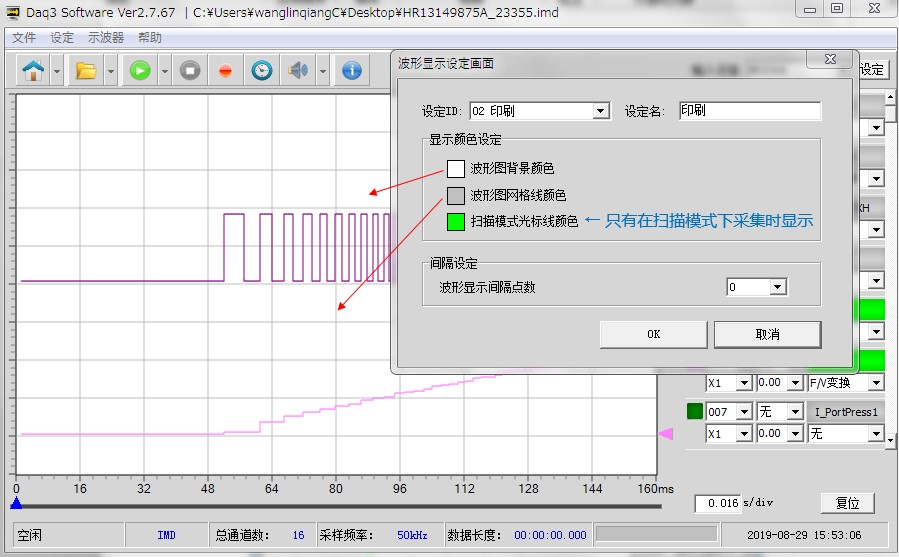
显示间隔设定
当一帧中的显示数据量较大时, 显示更新可能较慢(取决于计算机性能)。为了提高显示速度, 可采用指定间隔显示, 默认值为 0(无间隔显示)。
波形更新模式
波形实时显示有以下 3 种形式, 采集开始前, 可以点击开始图标右侧的向下箭头, 选择采集时的波形显示模式
| Mode | Comment |
|---|---|
| 条状图(default) | 此模式具有滚动显示功能, 类似于纸带条形图记录仪。此模式从左到右绘制值。当它收到新的数据值时, 它会在右边界绘出该值, 并将旧的值移到左边。 |
| 示波器图表 | 此模式类似于示波器的回溯显示。当它接收到每个新值时, 它会将值绘制到最后一个值的右侧。当到达绘图区域的右边界时, 它会删除绘图并从左侧边界开始再次绘制。 |
| 扫描图表 | 此模式的作用与示波器图表非常相似, 但当图表到达右边界时, 图表不会被删除。相反, 一条移动的垂直线标记了新数据的开始点, 并在添加新数据时从左向右移动显示。 |
定时保存设定
点击定时保存图标, 弹出定时保存设定界面, 如下图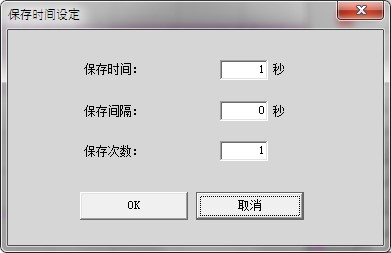
| Item | Comment |
|---|---|
| 保存时间 | 1 次保存数据的长度, 单位: 秒 |
| 保存间隔 | 多次保存时, 两次保存时间间隔, 单位: 秒 |
| 保存次数 | 保存次数设定; 单位: 次 当保存次数设定值为 0 次时, 没有次数限制, 只有当采集停止时, 才能够结束保存。 当保存次数设定值为 1 次时, 保存间隔设定无效。 |
当按下OK按钮时, 定时保存就变为 ON 状态
基本显示界面
基本显示界面如下图所示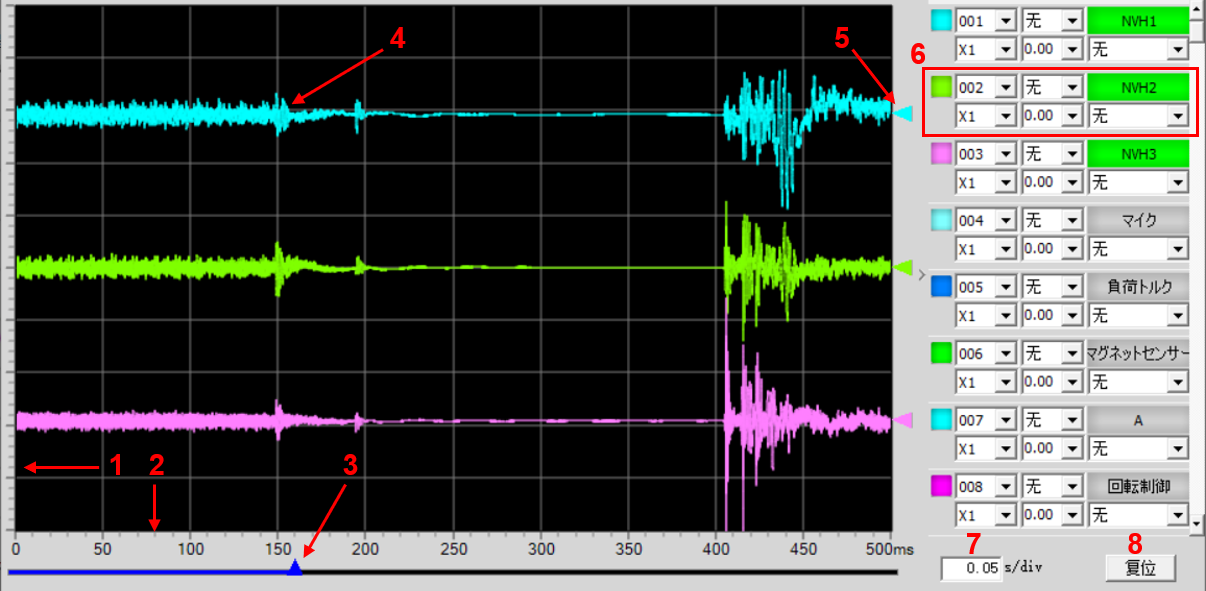
各区域说明
- Y轴、显示电压值, ⑥区倍率设为「×1」的情况下, 1 单元格显示 1V
- X轴、显示时间值、⑦区时间间隔设为 0.5s/div 的情况下, 1 单元格显示 0.5 秒。
- 波形显示的进度条, 可移动它来定位波形位置。
- 显示波形区域, 在文件读入情况下, 可以用鼠标按住它进行左右移动。
- 波形基准点位置, 可用鼠标按住它上下移动。
- 波形显示控制区域, 详见以下说明
- X 轴上单元格时间设定、单位: s/div
- 参数设定恢复到默认状态
波形显示控制区域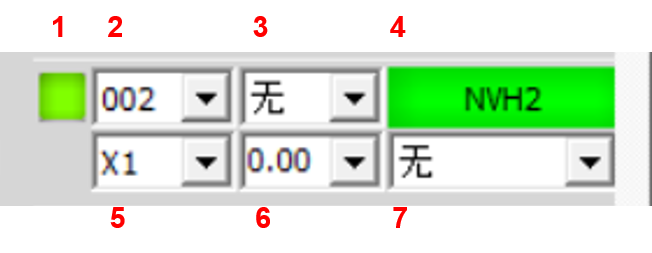
各控制参数说明
| Item | Comment |
|---|---|
| 1 | 此通道波形的显示颜色 |
| 2 | 显示通道选择 |
| 3 | 指定数据的某一位显示, [无]表示没有位显示 |
| 4 | 波形显示有无 |
| 5 | Y 轴显示扩大倍率 |
| 6 | Y 轴的偏移设定, 单位: V |
| 7 | 数据处理函数选择, 从输入设备获取数据后, 进行数据处理后再显示 无: 不处理,直接显示 |
弹出菜单栏
在基本显示界面下, 可以用鼠标右击弹出菜单栏。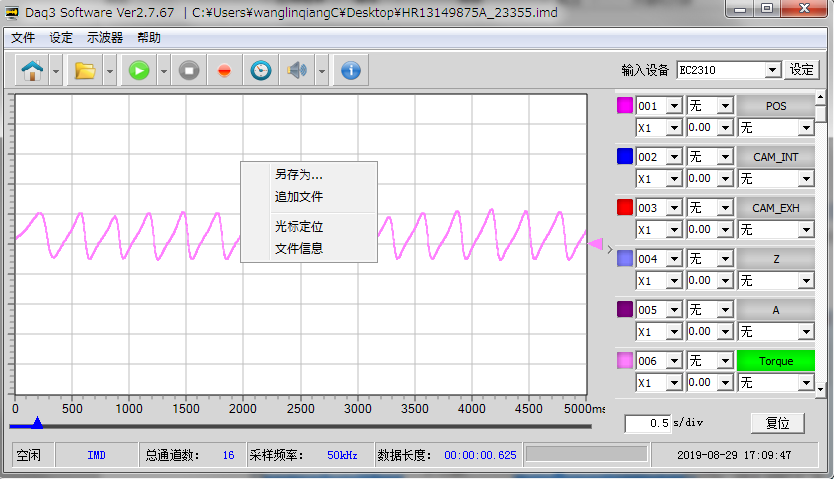
各弹出菜单项说明
| Item | Comment |
|---|---|
| 另存为... | 把当前文件另存为指定格式的文件。具体参考另存为设定界面 |
| 追加文件 | 现有已打开文件的基础上, 再打开文件到新的通道。详见追加文件操作例。 |
| 光标功能 | 详细请参考[光标功能]页面。 |
| 文件信息 | 已打开文件的信息, 通道名和单位可以修改, 其它参数不允许修改. 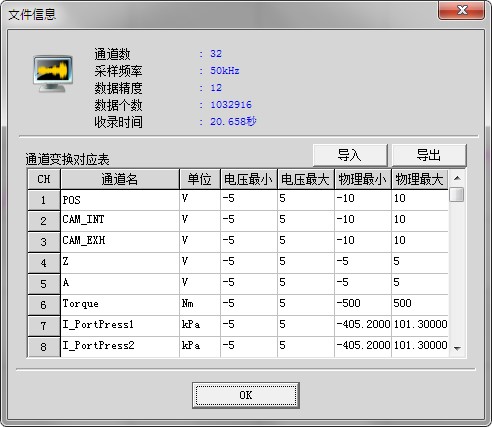 |
追加文件操作方法例
目的: 文件合并, 把 2 个 IMD 文件合并成一个新的 IMD 文件。
假设文件A有 2 个通道, 文件B有 3 个通道, 合并成 5 个通道文件C。
- 打开文件A
- 鼠标右击选择追加文件。
- 在追加文件对话框中选择文件B, 按
打开按钮 - 在波形显示界面中, 就有 5 个通道的波形数据。
- 鼠标右击选择
另存为... - 在参数设定界面中选择所有通道并保存
- 在另存为对话框中输入文件C的名称, 点击保存, 就生成了 5 个通道的文件C。
FFT 显示界面
操作方法: 左击Home图标, 进入到 FFT 界面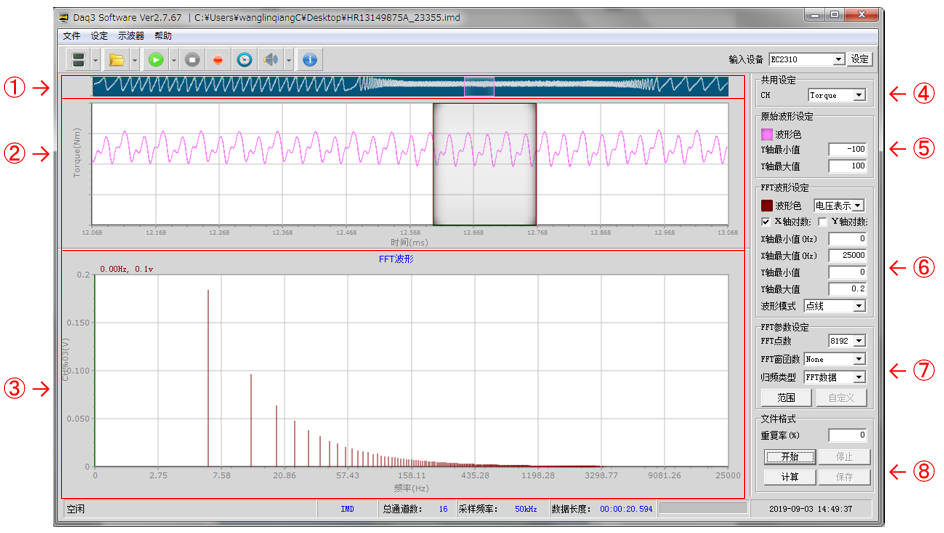
① 波形缩略图及滚动条
② 缩略图选中范围的放大显示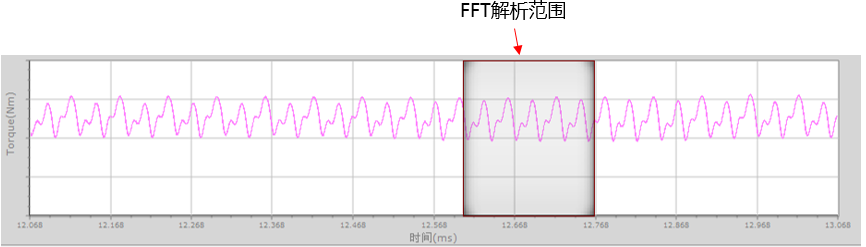
③ 一次 FFT 演算后波形显示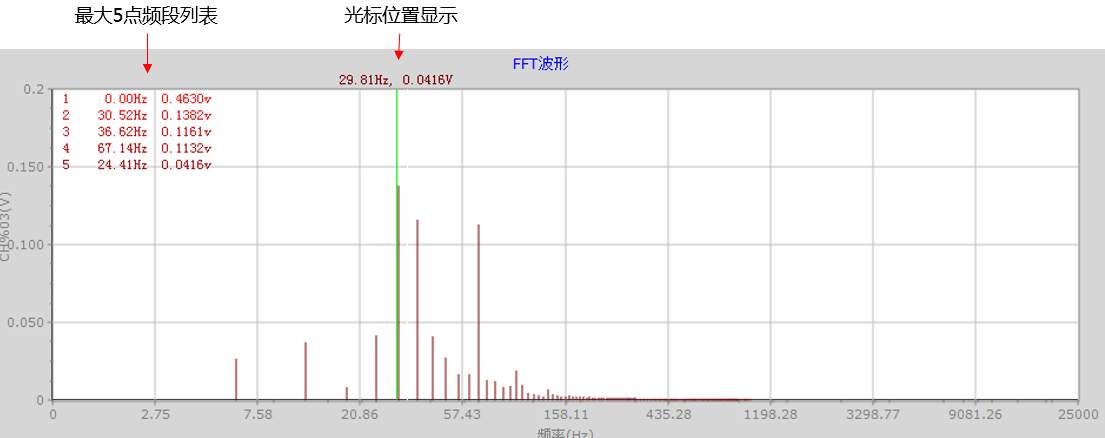
④ 共用设定
FFT 演算通道选择, 通道变更后、1 和 2 的显示波形也将发生改变。
⑤ 原始波形显示图表设定
| Item | Comment |
|---|---|
| 波形色 | 扩大波形的颜色设定 |
| Y 轴最大值 | 扩大波形 Y 轴的最小值设定; 单位: V |
| Y 轴最小值 | 扩大波形 Y 轴的最大值设定; 单位: V |
⑥ FFT 波形显示设定
| Item | Comment |
|---|---|
| 波形色 | ③图表, FFT 波形的颜色设定 |
| 显示方式 | 有 3 种方式可设定 电压值显示: FFT 图表的 Y 轴为电压值, 单位: V dB 值显示: FFT 图表的 Y 轴为 dB 值, 单位: dB 物理值显示: FFT 图表的 Y 轴为物理值, 单位: 不定 |
| X 轴对数 | 选中: ③图表, FFT 波形的 X 轴为对数间隔方式显示 未选中: ③图表, FFT 波形的 X 轴为线性方式显示(等间隔) |
| Y 轴对数 | 选中: ③图表, FFT 波形的 Y 轴为对数间隔方式显示 未选中: ③图表, FFT 波形的 Y 轴为线性方式显示(等间隔) |
| X 轴最小值 | ③图表中, FFT 波形 X 轴的最小值; 单位: Hz。 |
| X 轴最大值 | ③图表中, FFT 波形 X 轴的最大值; 单位: Hz。 |
| Y 轴最小值 | ③图表中, FFT 波形 Y 轴的最小值; 单位: 请参考显示方式。 |
| Y 轴最大值 | ③图表中, FFT 波形 Y 轴的最大值; 单位: 请参考显示方式。 |
| 波形图 | FFT 波形的显示模式、详细 FFT 波形显示方式 |
⑦ FFT 演算参数设定
| Item | Comment |
|---|---|
| FFT 点数 | 修改后、②的原始波形显示界面也发生改变。可设定值: 64、128、256、512、1024、2048、4096、8192 |
| FFT 窗函数 | 为了减少频谱能量泄漏, 可采用不同的截取函数对信号进行截断, 截断函数称为窗函数, 简称为窗。设定值: 无、hamming、hanning、正弦函数、三角函数 |
| 归频类型 | 详细 FFT 归频类型 |
⑧ 文件格式
文件格式的设定内容只有在读入原始波形文件的情况下有效, 实时采集时无效。
| Item | Comment |
|---|---|
| 重复率(%) | FFT 演算数据的间隔、设定范围: 0~99、单位: % 例如: FFT 演算点数 1024、50%重复率的情况下、 第 1 次 FFT 演算数据: 0~1024 第 2 次 FFT 演算数据: 512~1536 第 N 次 FFT 演算数据: 512*(N-1)~512*(N-1)+1024 |
开始按钮 | 连续 FFT 演算并显示 点 开始按钮、演算开始, 开始按钮显示为暂停, 同时停止按钮有效。点 暂停按钮, 演算暂停。点 停止按钮, 演算停止。 |
停止按钮 | 点停止按钮, 演算停止。 |
计算按钮 | 只演算 1 次的按钮、操作方法: 设定 FFT 演算参数, FFT 演算点数, FFT 加窗函数设定等等 指定 FFT 演算位置, 用鼠标在原始波形放大波形框内移动, 选择要演算的波形范围。 点 计算按钮, 指定范围的数据进行 FFT 演算并显示。 |
保存按钮 | 按保存按钮、FFT 波形数据保存到 CSV 文件。保存时、提示「需要保存头定义内容吗?」信息。按 Yes: FFT 演算参数和数据一起保存。按 No: 只保存 FFT 演算数据。 |
FFT 演算数据
文件模式
从文件中读入原始波形数据, 进行 FFT 演算。实时采集模式
从设备(数据采集卡, 声卡等等)读入原始波形数据, 进行 FFT 演算。实时采集模式操作方法
- 选择设备型号
- 按测试开始
数字显示界面
操作方法: 连续点Home按钮、可切换到数字显示界面。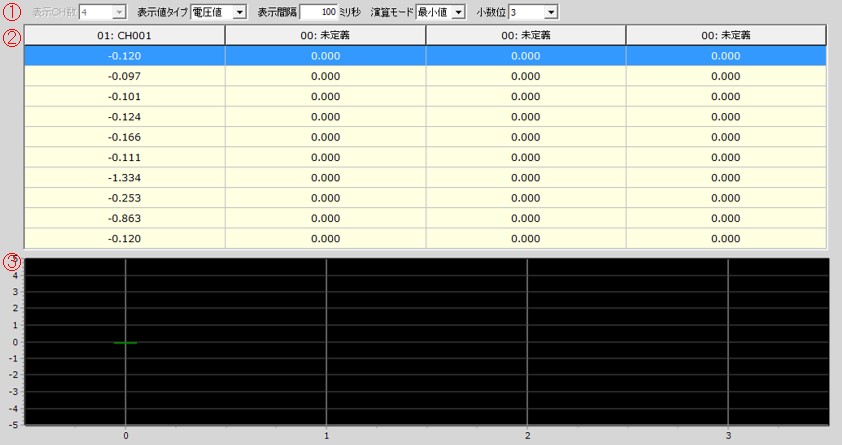
在实时采集过程中, 可实时显示各通道的数据。
① 参数设定
| Item | Comment |
|---|---|
| 显示 CH | 显示通道数的设定、设定范围: 4~16 设定変化后、图示中的②和③的显示列也发生变化。 |
| 显示值类型 | ②区有显示内容也随之改变。对应电压值和物理值。 |
| 显示间隔 | 显示数据的更新间隔。 |
| 演算模式 | 指定间隔内收录数据的演算方式。 |
| 最小值 | 用最小值来显示。 |
| 最大值 | 用最大值来显示。 |
| 平均值 | 用平均值来显示。 |
| 最前 | 用间隔内的第 1 个数据来显示。 |
| 中间 | 用间隔内的中间 1 个数据来显示。 |
| 最后 | 用间隔内的最后 1 个数据来显示。 |
| 小数位 | 数字显示时的小数位个数 |
② 数字输出
| Item | Comment |
|---|---|
| 第 1 行 | 显示通道设定 |
| 第 2 行到第 10 行 | 各通道数据显示履历; 当更新 1 个数据时、第 9 行数据移到第 10 行、第 8 行数据移到第 9 行、...、第 2 行数据移到 3 行、第 2 行数据一直是最新的数据。 |
③ 数据变化图表
在实时采集中、以 0V 为中心上下变动、0V 以上用红色方条、0V 以下用绿色方条显示。
操作步骤
- 选择采集卡类型
- 设定显示参数
- 按
Play按钮、采集开始同时实时显示数据。
另存为设定界面
在基本显示界面模式下, 右键点击另存为...菜单项, 弹出另存为操作界面。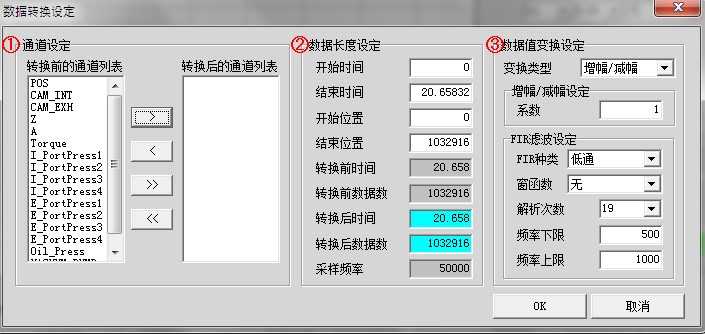
① 保存通道选择
用户可通过添加按钮(> 或 >>)来增加保存通道, 也可以通过删除按钮(< 或 <<)来删除已加入的通道。
② 数据范围设定
设定保存数据长度。
| Item | Comment |
|---|---|
| 开始时间 | 保存开始时间, 可编辑, 单位: 秒。按Enter键更新。 |
| 结束时间 | 保存结束位置, 可编辑, 单位: 秒。按Enter键更新。 |
| 开始位置 | 保存开始位置, 可编辑, 单位: 点数。按Enter键更新。 |
| 结束位置 | 保存结束位置, 可编辑, 单位: 点数。按Enter键更新。 |
| 原始数据长度 | 不可编辑, 原始文件的数据长度, 单位: 秒。 |
| 原始数据个数 | 不可编辑, 原始文件的数据点数。 |
| 新文件时间 | 不可编辑, 新文件的数据长度, 单位: 秒。 |
| 新文件数据个数 | 不可编辑, 新文件的数据点数。 |
| 采样频率 | 不可编辑, 仅显示, 单位: Hz。 |
③ 数据变换参数设定
变换方式: 数据变换方式, 有以下 2 种:
- 增幅/减幅
数据大小变换、变换值 = 原始值 × 系数 - FIR 滤波
FIR(Finite Impulse Response)滤波器: 有限长单位冲激响应滤波器, 又称为非递归型滤波器。它是数字信号处理系统中最基本的元件, 可以在保证任意幅频特性的同时具有严格的线性相频特性。由于其单位抽样响应是有限长的, 因此滤波器是稳定的系统。FIR 滤波器在通信、图像处理、模式识别等领域都有着广泛的应用。
滤波卷积方程表达式如下:: 滤波器的阶数 : 滤波器的阶数值(根据阶数、滤波类型、加窗函数、滤波频率和采样频率计算得出)
- 增幅/减幅
系数
当变换方式是增幅/减幅时有效。FIR 变换方式
当变换方式是FIR 滤波时有效。Item Comment 低通滤波器 低通滤波器允许从直流到某个截止频率(fCUTOFF)的信号通过。将通用滤波器二阶传递函数的高通和带通系数均设为零, 即可得到一个二阶低通滤波器传递公式。 高通滤波器 高通滤波器是一种让某一频率以上的信号分量通过, 而对该频率以下的信号分量大大抑制的滤波器。其特性在时域及频域中可分别用冲激响应及频率响应描述。 带通滤波器 带通滤波器是指能通过某一频率范围内的频率分量, 但将其他范围的频率分量衰减到极低水平的滤波器。一个模拟带通滤波器的例子是电阻-电感-电容电路(RLC 电路)。这些滤波器也可以用低通滤波器同高通滤波器组合来产生。 带阻滤波器 带阻滤波器(bandstop filters, 简称 BSF)是指能通过大多数频率分量, 但将某些范围的频率分量衰减到极低水平的滤波器。其中点阻滤波器(notch filter)是一种特殊的带阻滤波器, 它的阻带范围极小, 具有很高的 Q 值(Q Factor)。 FIR 窗函数
窗函数方法是通过在有限区间内近似具有理想低频特性的无限长数字滤波器的单位脉冲响应, 来确定滤波器的单位脉冲响应的方法。通过在设计的低通滤波器上执行适当的可变转换, 可以容易地设计低通、高通、带通、带阻滤波器。None
实际为矩形窗函数, 函数公式如下:Tapered
图基窗, 函数公式如下:Triangular
三角窗, 也称巴特利特(Bartlett)窗, 函数如下:Hanning
汉宁窗, 也称升余弦窗, 函数如下:Hamming
汉明窗, 是一种改进的升余弦窗, 函数如下:Blackman
布莱克曼窗, 也称二阶升余弦窗, 函数如下:Kaiser
凯瑟窗, 函数公式如下:
解析次数
定义输入信号和输出信号之间关系的差分方程如下:: 输入信号 : 输出信号 : 滤波系数 : 解析次数 频率下限
低通限制频率设定, 单位: Hz。频率上限
高通限制频率设定, 单位: Hz。
当参数设定完成后, 点击OK按钮, 弹出另存为文件对话框。在此界面中, 用户可以修改保存文件类型(如 IMD、CSV、WAV 等)及文件名, 随后点击保存按钮即可生成新文件。
触发功能
Daq3 的触发类型有 2 类: 软件触发和硬件触发。
硬件触发通过采集卡参数设定实现, 不同的采集卡设定方法略有差别, 具体请参考采集卡硬件提供的规格。
触发参数设定与采集卡输入的 DLL 文件相对应, 下面以 EC2310 ADC 为例进行说明。
触发设定界面说明
触发参数设定位于各采集卡参数设定界面中。根据不同的采集卡, 设定参数略有不同。
下图以 EC2310 ADC 的设定界面为例进行说明:
| Item | Comment |
|---|---|
| 触发类型 | 触发监视类型设定, 共 3 种: 无: 没有触发设定, 不触发。 软件: 通过软件监视触发, 具体参考软件类型设定。 硬件: 设定采集卡触发参数, 由采集卡自身触发。具体参考硬件类型设定。 |
| 软件类型 | 软件触发的种类, 当“触发类型”选择 软件 时有效。 可以设定 3 种触发类型。详细请参考软件触发。 |
| 硬件类型 | 硬件触发的种类, 当“触发类型”选择 硬件 时有效。 可以设定 3 种触发类型。详细请参考硬件触发。 |
| 通道 | 指定触发数据源的通道。单位: 通道编号。 |
| 触发电压值 | 触发电压值设定。单位: V。 |
| bit | 指定通道指定数据位设定。单位: 数据的 bit 号。 |
| 频率 | 触发监视的频率。单位: Hz。 |
| 低切片 | 波形识别的低切片设定。单位: V。 |
| 高切片 | 波形识别的高切片设定。单位: V。 |
| 触发前数据 | 触发发生前需保存的数据长度。单位: 秒。 当采集开始后到触发发生前的数据大于此设定值时, 保存数据长度为此设定值; 反之, 则保存采集开始后到触发发生前的全部数据。 |
| 触发后数据 | 触发发生后保存的数据长度。单位: 秒。 总保存时间 = 触发前数据数 + 触发后数据数。 |
| 触发次数 | 触发次数上限。当设定为 0 时, 触发次数无限制。 |
软件触发
软件触发是对从 ADC 获取的数据进行监视。当符合触发条件后, 开始显示和保存数据。
软件触发有以下 3 种类型:
电压值触发条件
Item 上升沿触发 下降沿触发 监视数据 指定 CH 指定 CH 触发阈值 电压值 电压值 触发时机 >= 高切片 <= 低切片 触发前的数据 有 有 触发后的处理 数据保存、显示等 数据保存、显示等 位触发条件
Item 上升沿触发 下降沿触发 监视数据 指定 CH 指定 CH 触发阈值 指定 bit 指定 bit 触发时机 指定 bit 值 > 0 指定 bit 值 < 1 触发前的数据 有 有 触发后的处理 数据保存、显示等 数据保存、显示等 频率触发条件
Item 上升沿触发 下降沿触发 监视数据 指定 CH 指定 CH 触发阈值 频率 (Hz) 频率 (Hz) 触发时机 >= 触发频率 <= 触发频率 触发前的数据 有 有 触发后的处理 数据保存、显示等 数据保存、显示等
硬件触发
硬件触发是通过设定 ADC 参数后, 由 ADC 自身进行监视、当触发条件满足后、向上位机发送数据。
针对 EC2310 ADC, 有下面 3 种类型可设定。
外部开始
此功能在 ADC 必须有External Start引脚, 触发信号必须接到此引脚上。具体触发条件如下:Item 上升沿触发 下降沿触发 监视数据 指定 CH 指定 CH 触发阈值 电压值 电压值 触发时机 > 触发阈值 < 触发阈值 触发前的数据 有(其它采集卡可能没有) 有(其它采集卡可能没有) 触发后的处理 数据传送 数据传送 指定通道上升沿或下降沿触发
此功能必须触发信号接到此某一通道引脚上。具体触发条件如下:Item 上升沿触发 下降沿触发 监视数据 指定 CH 指定 CH 触发阈值 电压值 电压值 触发时机 > 触发阈值(之前必须 < 触发阈值) < 触发阈值(之前必须 > 触发阈值) 触发前的数据 有(其它采集卡可能没有) 有(其它采集卡可能没有) 触发后的处理 数据传送 数据传送 指定通道上限或下限触发
此功能必须触发信号接到此某一通道引脚上。具体触发条件如下:Item 上限触发 下限触发 监视数据 指定 CH 指定 CH 触发阈值 电压值 电压值 触发时机 触发阈值以上 触发阈值以下 触发前的数据 有 有 触发后的处理 数据传送 数据传送
原始数据保存
这里主要介绍实时采集时如何保存到文件
有 3 种方法
通常保存模式
保存开始
测试开始 + 收录开始
上面 2 个按钮同时有效时, 开始保存数据。
按钮点击先后次序没有关系保存结束
测试停止 / 收录停止保存文件名
当保存停止后, 会弹出保存文件名对话框, 用户可修改为任意格式的数据文件
指定时间保存
保存开始
测试开始 + 收录开始 + 时间指定
上面 3 个按钮同时有效时, 开始保存数据。
按钮点击次序, 有以下 3 种:
① 时间指定 ON > 收录 ON > 测试开始
② 时间指定 ON > 测试开始 > 收录 ON
③ 收录 ON > 时间指定 ON > 测试开始保存结束
当设定时间到达后, 会自动停止。保存文件名
根据指定时间设定界面中保存次数来区分
当保存次数等于 1 时, 保存结束后弹出文件写入对话框, 用户可修改为任意格式的数据文件。
当保存次数大于 1 时, 保存位置: 可在环境设定界面中设定。默认为[Daq3\Raw]文件夹,
文件名格式:Times_NNNN_yyyymmdd_hhnnss.imdNNNN: 次数编号(4 位, 如: 第 1 次为 0001
注意当保存次数大于 1 时, 保存的文件类型固定为 IMD 格式
触发保存
在测试过程中, 当有触发条件设定时, 如果触发条件满足时, 会自动保存数据到文件中。
触发条件设定在各采集设备的参数设定界面中, 下面以 EC2310 为说明。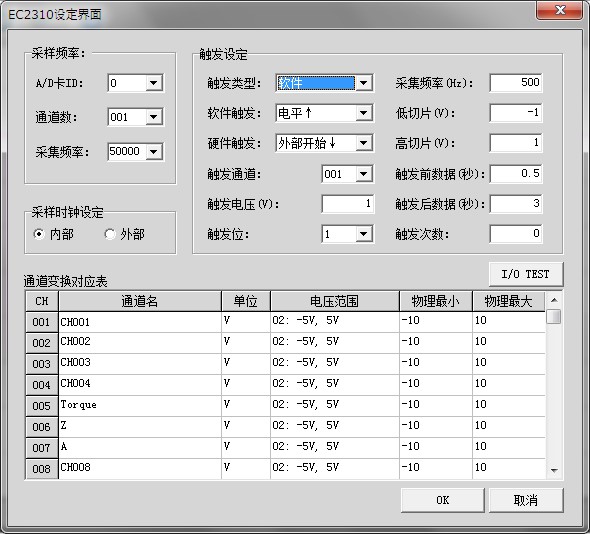
上图界面的触发条件设定如下:
| Item | Condition |
|---|---|
| 触发监视类型 | 软件触发 |
| 触发发生条件 | 通道 1 的电压值大于 1V 时 |
| 保存时间 | 3.5 秒 (触发前的数据数 + 触发后的数据数) |
| 触发发生次数 | 无限制(0 为无限制, 如果设 5 的情况下, 5 次触发后自动停止) |
保存开始
Step1: 设定触发条件
Step2: 点击 测试开始 + 收录开始(2 个按钮同时有效时, 开始监视数据。按钮点击先后次序没有关系)保存结束
触发次数到达后自动停止保存文件名
保存位置可在环境设定界面中设定。默认为[Daq3\Raw]文件夹,
文件名格式:yyyymmdd_hhnnss.imd
注意保存的文件类型固定为 IMD 格式
光标定位功能
光标定位功能主要用于原始数据分析, 同时支持 4 根光标线操作。
打开和关闭
打开
当 Daq3 读取数据文件后, 在基本波形显示界面中按鼠标右键弹出菜单栏, 选择[光标定位], 弹出光标定位对话框, 如下图: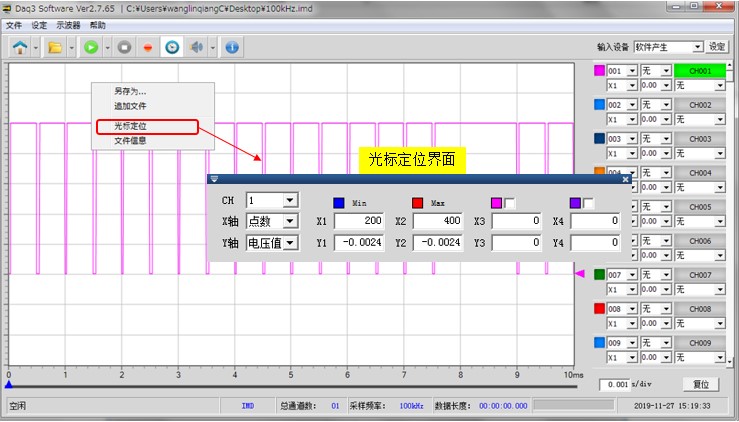
关闭
点击光标定位界面右上角的X按钮, 关闭光标定位界面。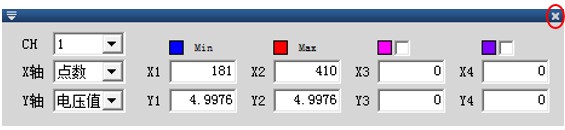
光标定位基本功能
下图为光标基本操作界面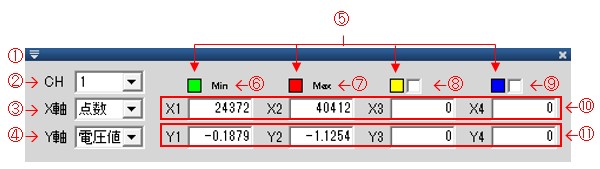
| Item | Comment |
|---|---|
| ① | 光标线的扩展功能按钮、详细请参考下面内容。 |
| ② | 通道的设定、光标显示数据的通道编号 |
| ③ | X 轴的显示值设定 点数: ⑩的显示内容以点数显示、单位: 点。 时间: ⑩的显示内容以时间显示、单位: 毫秒。 |
| ④ | Y 轴的显示值设定 电压值: ⑪的显示内容以电压值显示、单位: V。 物理值: ⑪的显示内容以物理值显示、单位: 根据通道参数设定 |
| ⑤ | 4 条光标线显示颜色设定 |
| ⑥ | 最小值按钮、点击此按钮时, No.1 光标线移到最小值的位置。 |
| ⑦ | 最大值按钮、点击此按钮时, No.2 光标线移到最大值的位置。 |
| ⑧ | No.3 光标线显示有无。 |
| ⑨ | No.4 光标线显示有无。 |
| ⑩ | 4 根光标线位置的显示地方(点数或时间) |
| ⑪ | 4 根光标线数值的显示地方(电压值或物理值) |
光标定位扩展功能
在光标基本界面中按顶部左侧向下按钮会弹出扩展界面。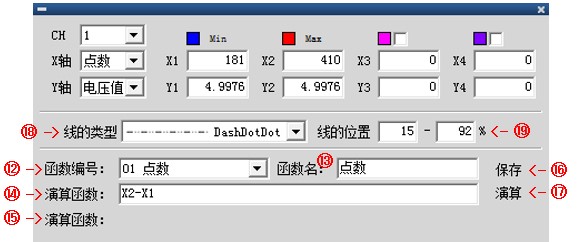
| Item | Comment |
|---|---|
| ⑫ | 使用函数的编号, 最大可设 50 个。 |
| ⑬ | 函数名, 用户可任意输入文本内容。 |
| ⑭ | 演算公式编写, 详见光标计算公式。 |
| ⑮ | 演算结果显示。 |
| ⑯ | 演算公式保存, 方便下次调用。 |
| ⑰ | 演算按钮, 以现在设定的公式演算。 |
| ⑱ | 光标线类型选择 |
| ⑲ | 光标上下空余位置设定 |
光标计算公式
公式用关键字(特定变量), 有以下 8 个
- X1、X2、X3、X4
X 轴的时间/点数(由③设定来决定) - Y1、Y2、Y3、Y4
X 轴的电压值/物理值(由④设定来决定), 此组关键字很少使用
函数类型
| Function | Comment |
|---|---|
| +、-、×、/、() | 常用公式编写时使用, 加、减、乘、除、括号。 例 1: X2-X1 表示光标线 2 的点数(或时间) - 光标线 1 的点数(或时间) 例 2: Y3-Y2 表示光标线 3 的电压值(或物理值) - 光标线 2 的电压值(或物理值) |
| Count | 演算指定光标线范围内齿数 公式: Count(X1, X2, slice) / count(x1, x2, loslice, hislice) ※Slice、loslice、hislice 表示齿识别用的切片。一般用电压值 |
| Min | 演算指定光标线范围内的最小值 公式: Min(X1, X2) |
| Ave | 演算指定光标线范围内的平均值 公式: Ave(X1, X2) |
| Max | 演算指定光标线范围内的最大值 公式: Max(X1, X2) |
| Sum | 演算指定光标线范围内的所有数据累加 公式: Sum(X1, X2) |
| Dev | 演算指定光标线范围内的偏差(最大值 - 最小值) 公式: Dev(X1, X2) |
| StDev | 演算指定光标线范围内的标准偏差 公式: stdev(X1, X2) |
| PosMin | 演算指定光标线范围内的最小值的位置 公式: posmin(X1, X2) |
| PosMax | 演算指定光标线范围内的最大值的位置 公式: posmax(X1, X2) |
| PosLo | 演算指定光标线范围内, 低于设定值最初位置 公式: poslo(X1, X2, value) |
| PosHi | 演算指定光标线范围内, 高于设定值最初位置 公式: posHi(X1, X2, value) |
Q&A
Daq3 采集后不能保存数据
在 Windows 7 以上的操作系统下, 一部分文件夹限制写入, 例如: “C:”、“C:\Program Files”等。请选择没有权限限制的文件夹保存, 例如: [C:\ELMEC\RawData]。
Daq3 操作时发生错误
右键点击 [Daq3.exe] 文件, 选择“以管理员身份运行”。
在高速数据采集卡下, 使用低速采样频率时, 波形更新有延迟现象
由于某些 ADC 的缓存较大(特别是高速 ADC), 当缓存满时才向上位机发送数据。这样会导致向上位机发送数据的间隔延长, 从而引起更新延迟。
例如: ADC 缓存为 1 MB 的情况下, 使用 1 CH、1 kHz 采样时, 波形每 10 秒钟才会更新一次。
日志文件名是什么?保存在哪里?
日志文件名:
log.txt。保存位置: Daq3\Bin(32 bit)或 Daq3\Bin64(64 bit)。