
Theme
DAOS2005簡易操作手順書
2016/1/25 ELMEC
文書修正履歴
| Version | 日付 | 変更・修正内容 | 担当 | 承認 |
|---|---|---|---|---|
| 1.00 | 2016/1/25 | 新規作成 | 王 | 芝田 |
| 1.01 | 2025/6/11 | DAOS2005 Ver1.39版対応 | 王 | 芝田 |
1. DAOSとは
DAOSは、異音振動音データに対してショートタイムFFTを使ったオクターブ解析(これ以降、FFT解析と呼ぶことにします。)、各バンドデータの比較、統計処理を行う機能を有するアプリケーションソフトウェアです。
集録した時系列データのオクターブ解析を簡単且つ高速に行い、重要な波形指標を解析することができます。分析データのトレンド、ヒストグラムなどの解析、解析結果の詳細表示、レポート生成機能が揃っており、騒音のビジュアル化、振動関連の解析を行うのに最適です。
2. 特徴と機能
直感的な操作性とビジュアル化
複数ファイルの解析結果をビジュアル化して、 良品不良品を一目瞭然に見分けることができます。優れた実用性
一度設定を行えば、あとはファイル選択を行うだけで効率よく解析ができます。ヒストグラム解析機能
オクターブバンド帯での時間と共に変動するレベル変化に対し頻度分布解析を行います。複数ファイル同時解析機能
複数ファイルを同時に解析して、良品と不良品の結果を比較できます。レポート機能
豊富な報告表の生成、csvファイルへの保存ができ、また、印刷もできます。
3. ソフトウェアのインストールと構成
インストール
CD内に存在するDAOS2005フォルダを直接自分のパソコン(以降、PCと記す)にコピーして、DAOS2005\Bin\mdiapp.exeを実行します。
ファイル構成
py
DAOS2025				# rootフォルダー
├── Bin					# 実行フォルダー
│   ├── mdiapp.exe		# DAOS2005実行ファイル
│   ├── soundplay.dll	# 音再生用のライブラリ
│   ├── dongle.dll		# ドングル用のライブラリ
│   └── libfftw3-3.dll	# FFT演算用のライブラリ
├── Language			# 多言語フォルダー
├── Tmp					# 一時保存用のフォルダー
└── Config.ini			# 環境設定、パラメータ設定ファイル
4. メイン画面
本ソフトウェアが立ち上がると、下記のメイン画面が表示されます。
(以降、この画面を「メイン画面」と呼ぶことにします。)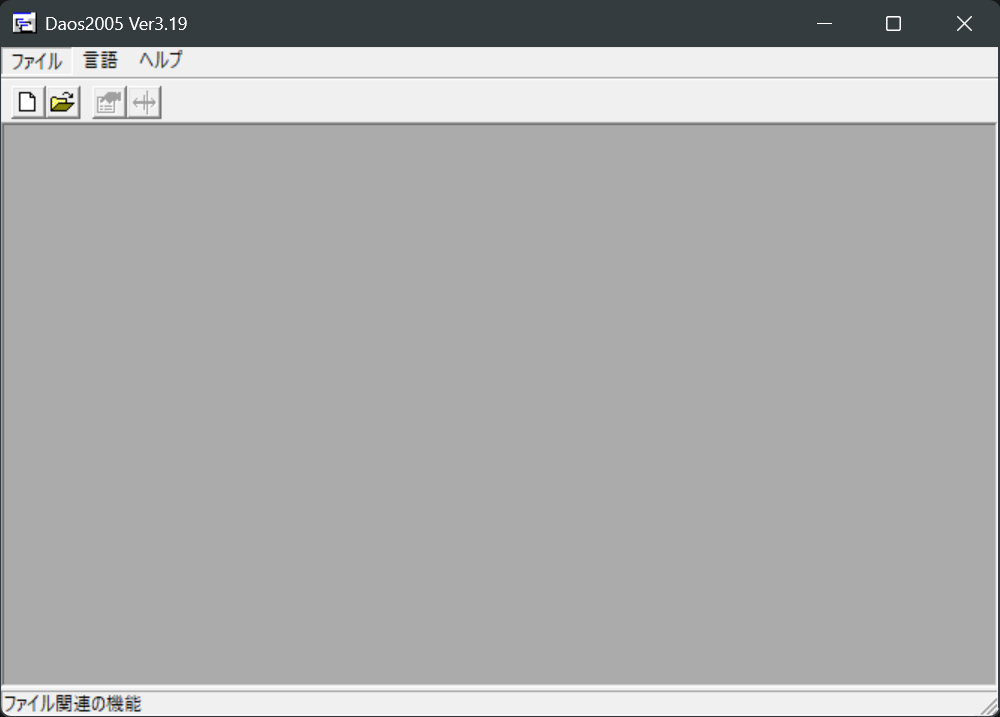
ボタンと機能説明
| Button | Comment |
|---|---|
 | レポート解析用生データインポートボタン(フォルダ指定) このボタンをクリックすると、レポート解析対象生データファイルのインポート画面が表示されます。そこで、レポート解析用の生データが存在するフォルダを指定して下さい。 レポート生成を行います。 |
 | ビジュアル解析用生データインポートボタン(フォルダ指定) このボタンをクリックすると、ビジュアル解析対象生データファイルのインポート画面が表示されます。そこで、ビジュアル解析用の生データが存在するフォルダを指定して下さい。 ビジュアル解析を行います。(推奨) |
 | 画面再表示ボタン ビジュアル解析中は、全部で4つの画面が表示されます(7. 分析と統計を参照)。この4つの画面を並べて表示したい場合、このボタンをクリックして下さい。 |
 | カーソル連動ボタン ビジュアル解析の表示画面中のカーソルを連動するか否かを選択するためのボタンです。このボタンをクリックすると、カーソルが連動するか連動しないかを選択できます。 |
5. 生データのインポート
メイン画面で新規ボタンをクリックすると、ビジュアル解析用「生データファイルインポート画面」が表示されます。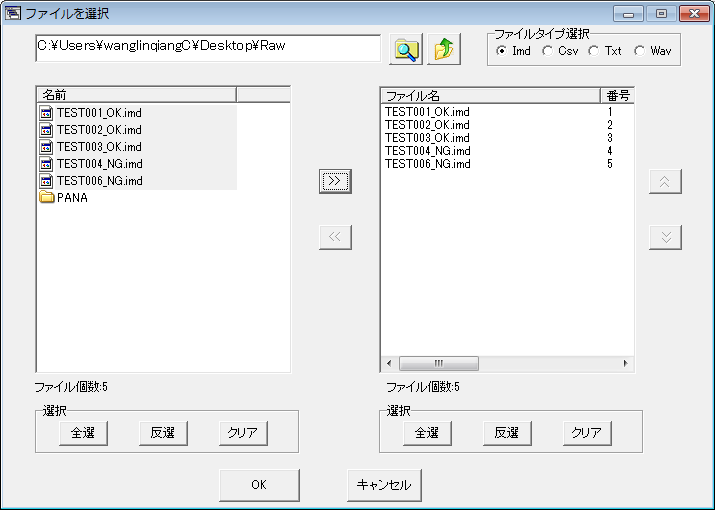
生データのインポート前の準備
- 解析したい生データファイルは同じフォルダに格納します。
- 複数ファイルのデータチャンネル数とサンプリング周波数を一致させます。
- 複数ファイルのデータ時間(長さ)はほぼ同じ長さにします。
- 生データ取得時の条件や状態が理解し易いファイル名を設定します。
ファイルの命名規則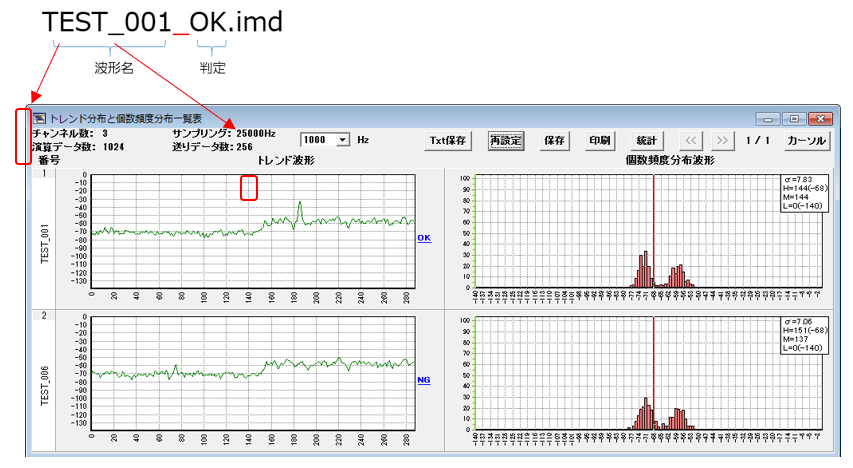
操作手順
- ファイルタイプを選択します
- 生データの存在するフォルダを指定します
- 解析対象生データファイルを選択します
- 「OK」ボタンをクリックと、解析設定画面に移行します
ファイルタイプ
下記の4形式がサポートされています。
①IMD、②CSV、③TXT、④WAV
※ ②CSVと③TXTファイル形式の場合は、サンプリング周波数と解析データの値範囲を設定する必要があります。「生データファイルインポート画面」内の「OK」ボタンをクリックすると次に示す設定画面が表示されるので、適宜設定します。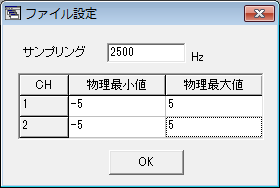
6. 解析設定
「生データファイルインポート画面」で、「OK」ボタンをクリックすると、下記の「解析設定画面」が表示されます。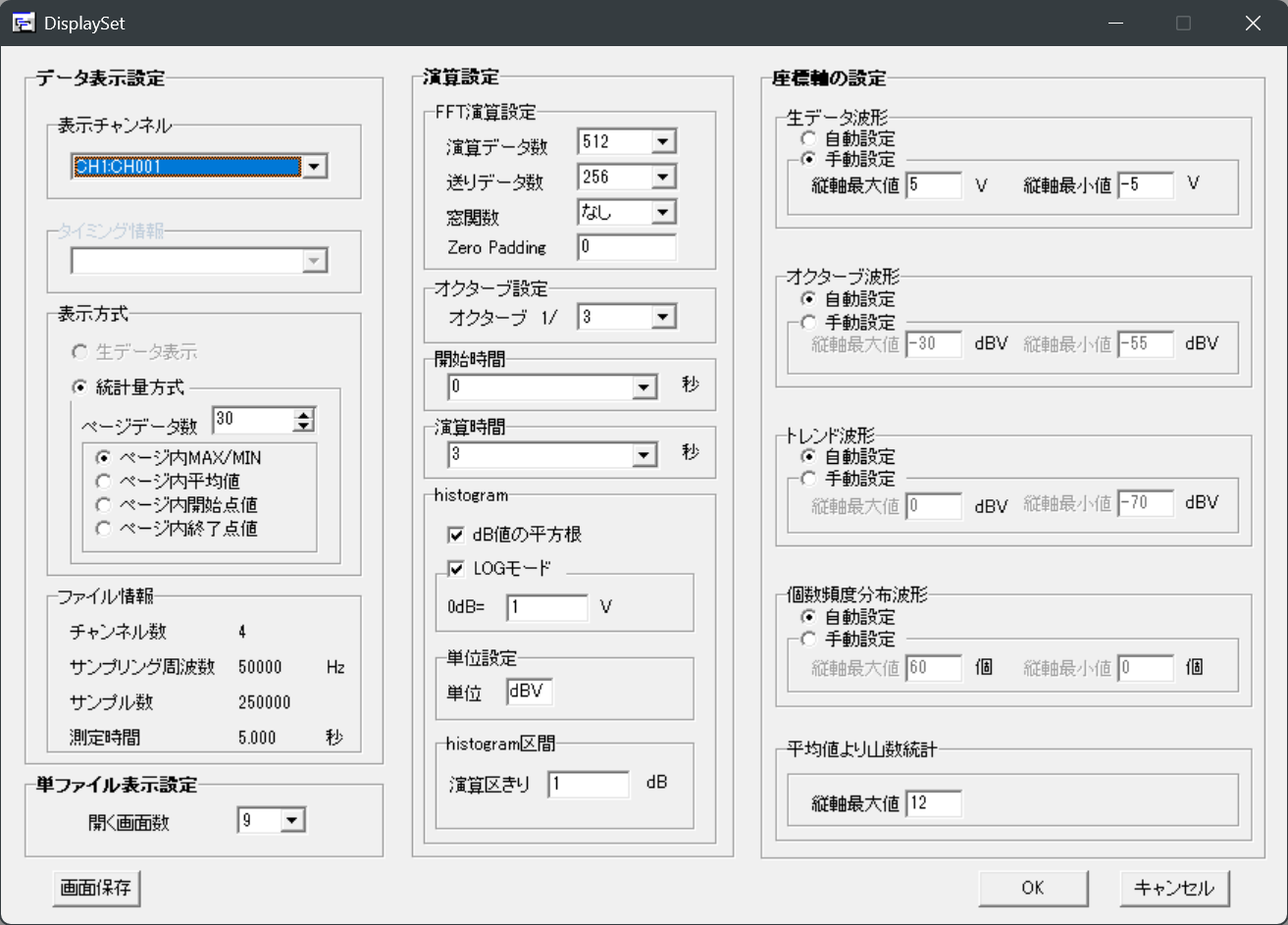
データ表示設定
| Item | Comment |
|---|---|
| 表示チャンネル | 表示チャンネル番号はここに設定する |
| タイミング情報 | 未使用 |
| 表示方式 | 統計量表示方式のみ(生データ表示設定不可) ページデータ数は時系列データを分割して統計量を求める際の分割データ(以降、ページデータと記す)のデータ個数です。 ページデータ数単位の統計量でチャンネルデータを間引き表示します。下記4モード選択可 1. ページ内データの最大値と最小値 2. ページ内データの平均値 3. ページ内の開始点値 4. ページ内の終了点値 |
| ファイル情報 | 表示のみ 開いているファイルの中に記録されている時系列データの測定情報 ※生データサイズ一致しないの場合、一番最小のサイズはここに表示する |
単ファイル表示設定
| Item | Comment |
|---|---|
| 開く画面数 | 「トレンド個数頻度分布」画面で、1ページに表示するファイル数(波形シート数) |
演算設定
| Item | Comment |
|---|---|
| FFT演算 設定 | 1. 演算データ数:FFT演算生データ点数 2. 送りデータ数:次回FFT演算時送りの生データ数 3. 窓関数:FFT演算用の窓関数はここに設定する 4. Zero padding:設定値は①以下時、無効です、設定値は①以上時、FFT演算データ数はZero padding設定値になります、①以後のデータはzeroにする |
| 開始時間 | FFT演算の開始時刻、単位:秒 |
| 演算時間 | FFT演算の演算時間、単位:秒 |
| histogram | 1. DB値平方根:DB値に変換時、平方根するかどうかを選択 2. LOGモード:dB値に変換時、Logするかどうかを選択 3. 0dB対応された電圧値はここに設定する、単位:V 4. 単位設定:演算データの単位はここに設定する 5. Histogram区間きり:個数頻度分布波形中の横軸方向のきざみ値、単位: dB |
各チャートのY軸設定
| Item | Comment |
|---|---|
| 生データ波形 | 自動設定:Y軸の最大最小値はソフトウェアから検出 手動設定:Y軸の最大最小値はここに設定する |
| オクターブ波形 | 自動設定:Y軸の最大最小値はソフトウェアから検出 手動設定:Y軸の最大最小値はここに設定する |
| トレント波形 | 自動設定:Y軸の最大最小値はソフトウェアから検出 手動設定:Y軸の最大最小値はここに設定する |
| 個数分布波形 | 自動設定:Y軸の最大最小値はソフトウェアから検出 手動設定:Y軸の最大最小値はここに設定する |
| 山数統計 | 山数統計チャートのY軸最大値はここに設定する |
7. 分析と統計
「6. 解析設定画面」で「OK」ボタンをクリックすると、7.1から7.4に示す4つの解析結果画面が一括で表示されます。
7.1. 生データ波形表示とオクターブ平均値表示
各ファイルの生データ波形とオクターブ平均値波形は、この様に表示されます。
(以降、この画面を「生データ波形表示と1/3オクターブ平均値表示画面」と呼ぶことにします。)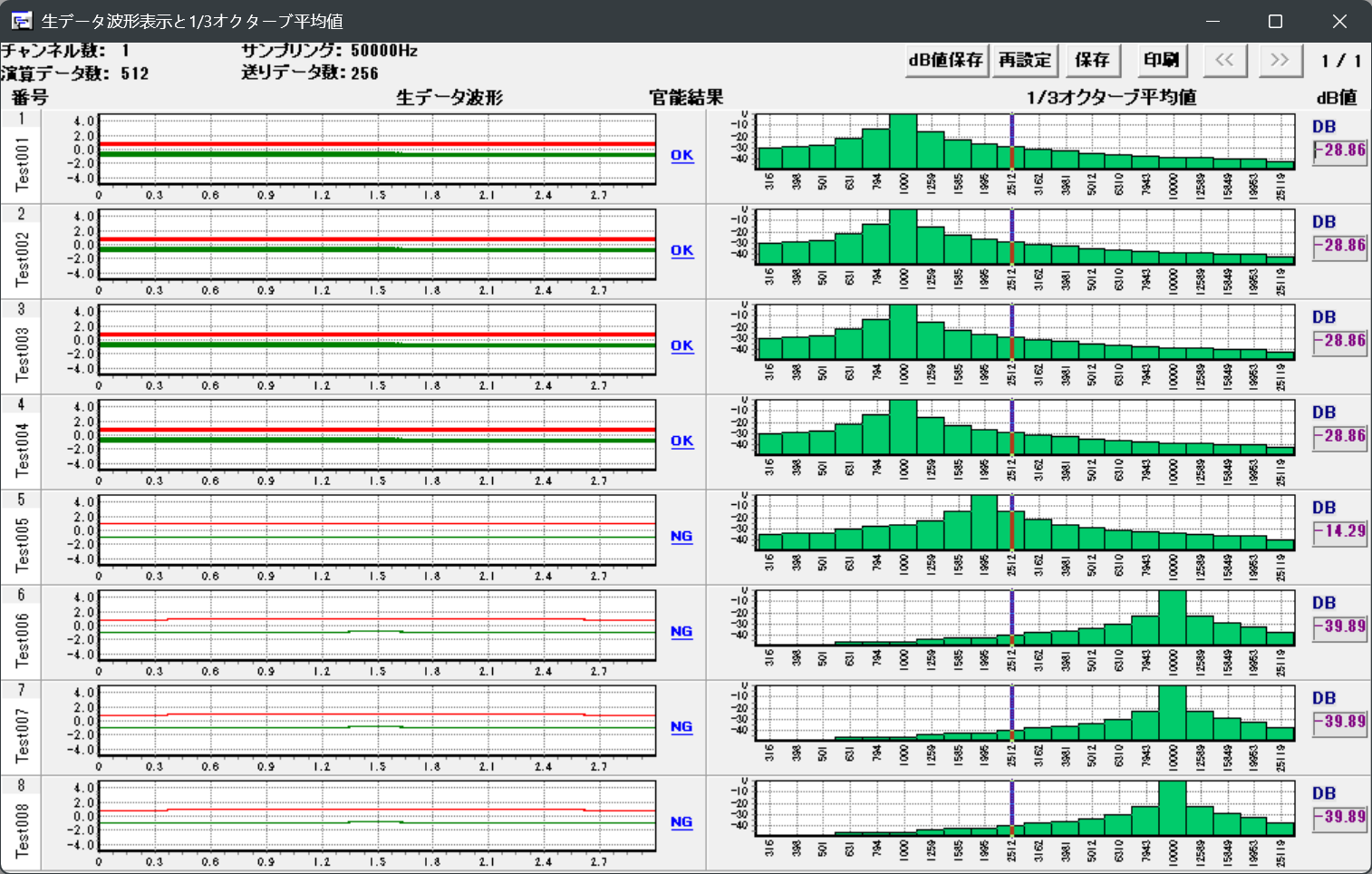
操作ボタン
| Item | Comment |
|---|---|
| dB値保存 | 演算データはCSVで保存する(dB値) |
| 再設定 | 設定画面に戻る |
| 保存 | 現在の画面は保存する |
| 印刷 | 現在の画面を印刷する |
| << or >> | ページ切り替え |
生データチャート(左側)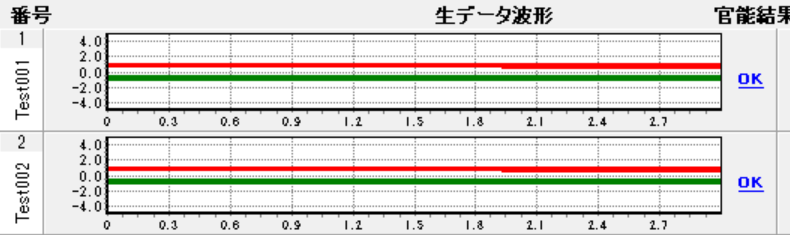
| Item | Comment |
|---|---|
| X軸 | 時間で表示、単位:秒 |
| Y軸 | 生データ値 |
| 表示方式 | 「ページ内最大値/最小値」場合、2色で表示する。 * 赤色:範囲内の最大値 * 緑色:範囲内の最小値 その他の表示方式の場合は、緑色のみ表示する。 |
| 拡大表示 | チャット内mouseをダブルクリック、最大化にする、再度ダブルクリック、元のチャートに戻ります |
オクターブ平均値チャート(右側)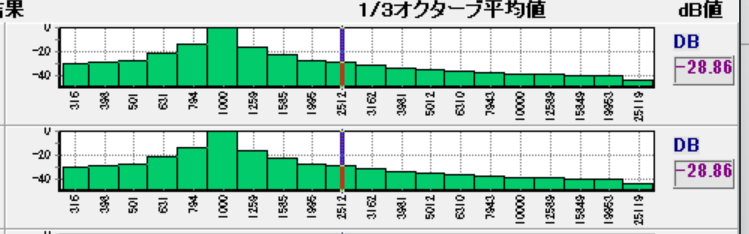
| Item | Comment |
|---|---|
| X軸 | 中心バンド、単位:Hz |
| Y軸 | dB値(FFT解析バンドの平均値) |
| 拡大表示 | チャット内mouseをダブルクリック、最大化にする、再度ダブルクリック、元のチャートに戻ります |
| カーソル | チャート内、Mouseを押すまま移動して、現時点のバンド(カーソル位置)の平均値は右側に表示されます。 |
| dB値 | カーソルの値、ここにリアル表示 |
7.2. 各解析図一覧表
ファイルを指定して、「生データ波形」、「オクターブ平均値波形」、「トレンド波形」、「個数頻度分布波形」を一覧で表示することができます。
(以降、この画面を「各解析図一覧表表示画面」と呼ぶことにします。)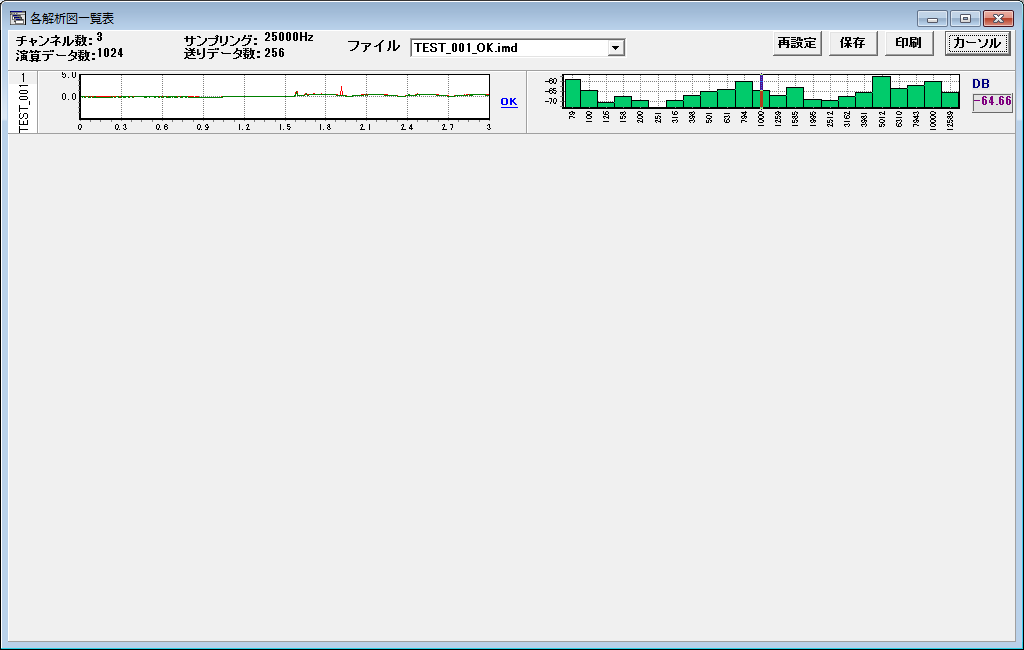
生データを切り替え
| Item | Comment |
|---|---|
 | ファイル選択リストボックスで選択することができます。 |
操作ボタン
| Item | Comment |
|---|---|
| 再設定 | 設定画面に戻る |
| 保存 | 現在の画面は保存する |
| 印刷 | 現在の画面を印刷する |
| カーソル | 各バンドの生データ表示チャートで、Y軸カーソル表示するかどうかを切替 * クリック:カーソル表示 * 再クリック:カーソル表示しない ※各バンドチャート表示方法は次へ説明する |
生データチャート (左側)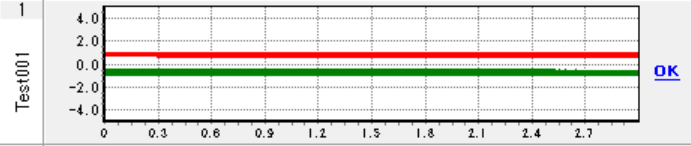
| Item | Comment |
|---|---|
| X軸 | 時間で表示、単位:秒 |
| Y軸 | 生データ値 |
| 表示方式 | 「ページ内最大値/最小値」場合、2色で表示する。 * 赤色:範囲内の最大値 * 緑色:範囲内の最小値 その他の表示方式の場合は、緑色のみ表示する。 |
| 拡大表示 | チャット内mouseをダブルクリック、最大化にする、再度ダブルクリック、元のチャートに戻ります |
オクターブ平均値チャート(右側)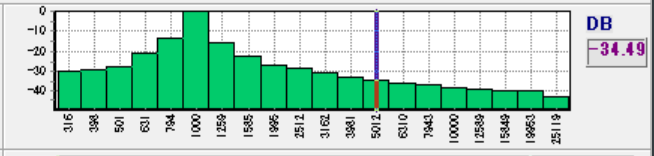
| Item | Comment |
|---|---|
| X軸 | 中心バンド、単位:Hz |
| Y軸 | dB値(FFT解析バンドの平均値) |
| 拡大表示 | チャット内mouseをダブルクリック、最大化にする、再度ダブルクリック、元のチャートに戻ります |
| カーソル | チャート内、Mouseを押すまま移動して、現時点のバンド(カーソル位置)の平均値は右側に表示されます。 |
| dB値 | カーソルの値はここにリアル表示 |
各バンドチャートを表示
オクターブチャートで、Mouseでバンドをクリック、指定されたバンドチャートが表示されます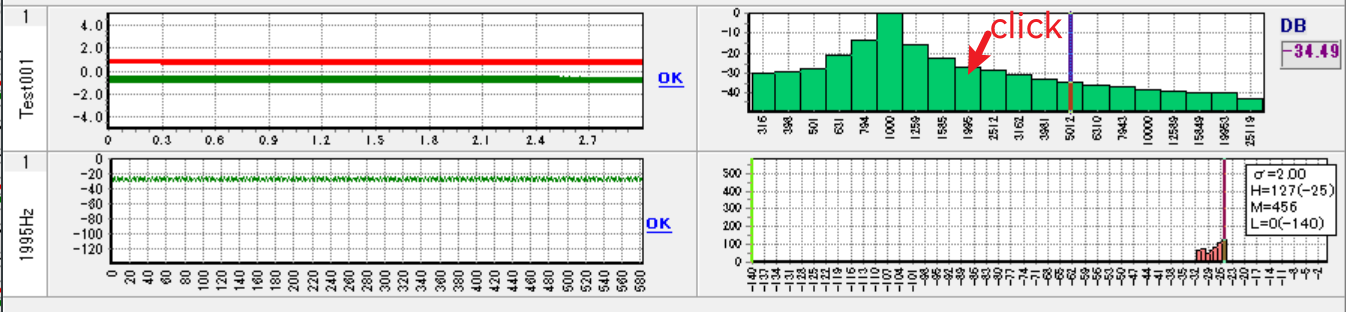
各バンドチャートを表示しない
表示された各バンドチャートの右側に、Mouseをダブルクリックしで表示しないになります。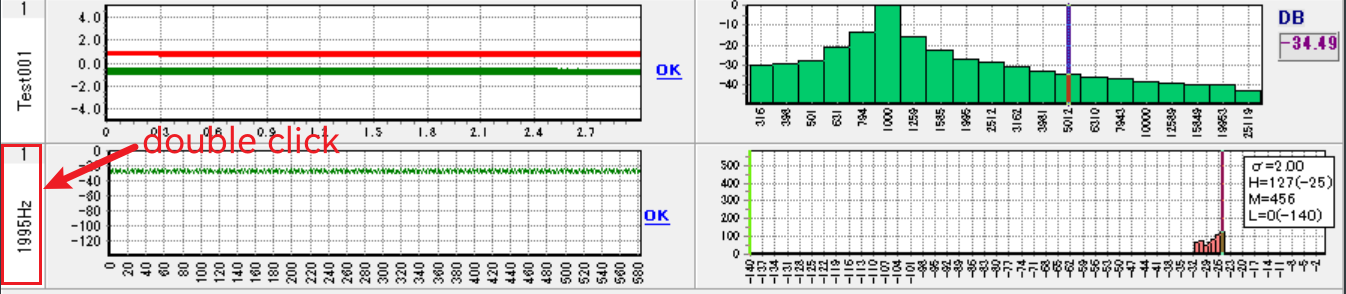
各バンドチャート説明
詳しくは「7.3. トレンド個数頻度分布一覧(重要)」をご覧ください。
7.3. トレンド個数頻度分布一覧(重要)
各ファイルのFFT解析後、指定バンドのトレンド波形と個数頻度分布波形が以下のように表示されます。
(以降、この画面を「トレンド個数頻度分布一覧表示画面」と呼ぶことにします。)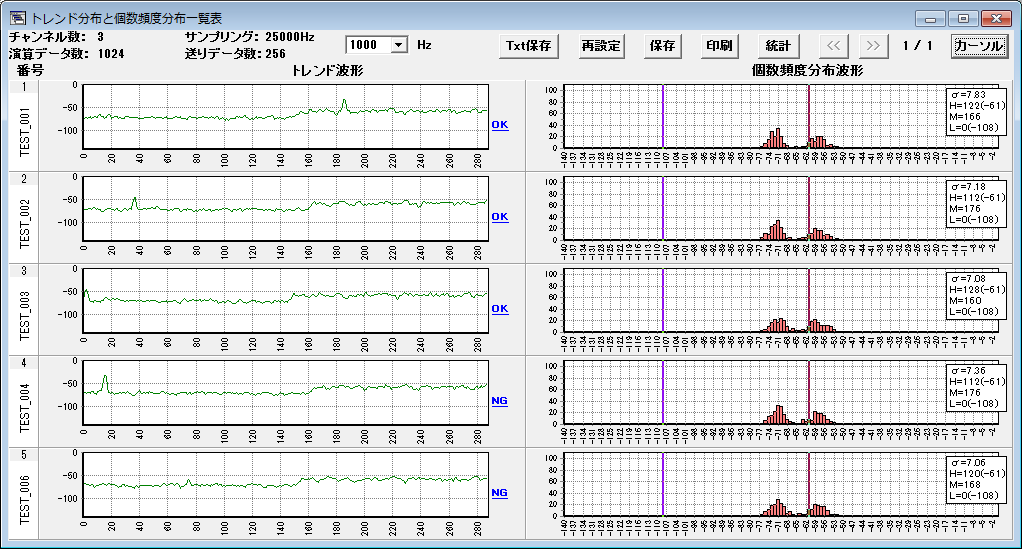
バンドを選択
| Item | Comment |
|---|---|
 | バンドをリストボックスで選択することができます。 |
操作ボタン
| Item | Comment |
|---|---|
| TXT保存 | 指定バンド範囲で各ファイルのFFT演算値をTXT形式で保存できます。生データファイル名毎に別々にTXTファイルが新規作成されます。 |
| 再設定 | 設定画面に戻る |
| 保存 | 現在の画面は保存する |
| 印刷 | 現在の画面を印刷する |
| 統計 | 統計分布表画面に表示する |
| << or >> | ページ切り替え |
| カーソル | トレンドチャートのY軸カーソル表示有り無し設定 |
トレンド波形(FFT解析データ波形)
「トレンド個数頻度分布一覧表示画面」の左側には、各ファイルのトレンド波形が表示されます。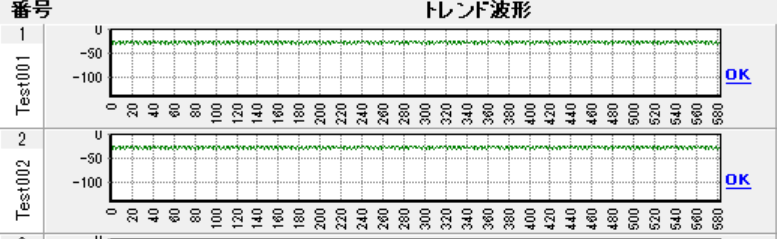
| Item | Comment |
|---|---|
| X軸 | 回数、単位:回 1回の時間 = FFT解析の送りデータ数 / サンプリング周波数 |
| Y軸 | dB値 |
| 拡大表示 | チャット内mouseをダブルクリック、最大化にする、再度ダブルクリック、元のチャートに戻ります |
個数頻度分布波形
「トレンド個数頻度分布一覧表示画面」の右側には、各ファイルの個数頻度分布波形が表示されます。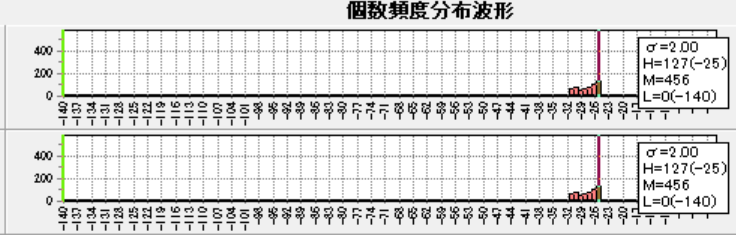
| Item | Comment |
|---|---|
| X軸 | dB値 |
| Y軸 | 指定dB値範囲の個数 |
| 拡大表示 | チャット内mouseをダブルクリック、最大化にする、再度ダブルクリック、元のチャートに戻ります |
| カーソル | 下限dB値カーソル(ピンク色)と上限dB値カーソル(赤色)があります。マウスを押下して移動することができます。そのとき、下限dB以下の個数(L)、上限dB値以上の個数(H)、下限dB値から上限dB値までの個数(M)がそれぞれ表示されます。  |
| σ | 指定バンドの標準編纂値はここに表示する |
| L | 下限カーソル値以下のデータ個数 |
| M | 下限カーソル値から上限カーソル値のデータ個数 |
| H | 上限カーソル値以上のデータ個数 |
統計分布表
「統計」ボタンをクリックすると、下記の統計分布表画面が表示されます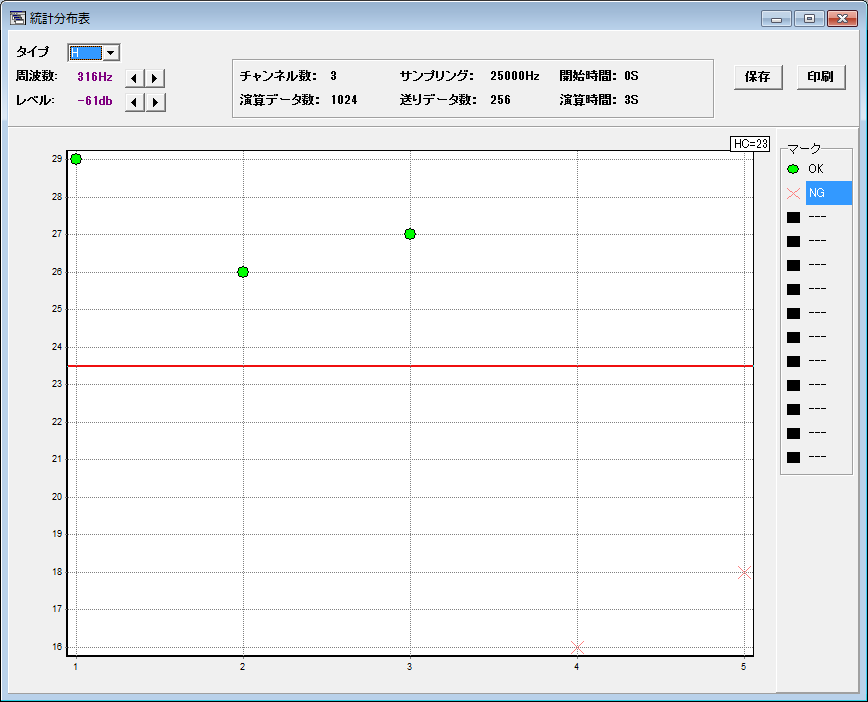
| Item | Comment |
|---|---|
| タイプ | H:σ値は上限値以上 M:σ値は下限値から上限値まで L:σ値は下限値以下 |
| チャート | X軸: 各ファイル(良品と不良品) Y軸: σ値(区別タイプはσ設定)、個数(区別タイプはσ以外の設定) |
| マーク | 良品と不良品の区別を見やすくする為に、マークの色、形、タイトルなどを設定することができます。 |
| 保存 | 現在の画面は保存する |
| 印刷 | 現在の画面は印刷する |
7.4. 平均値より山数統計一覧
各ファイルのFFT解析後、指定バンドのデータで指定レベル以上のデータ個数を表示します。(以降、この画面を「平均値より山数統計一覧表示画面」と呼ぶことにします。)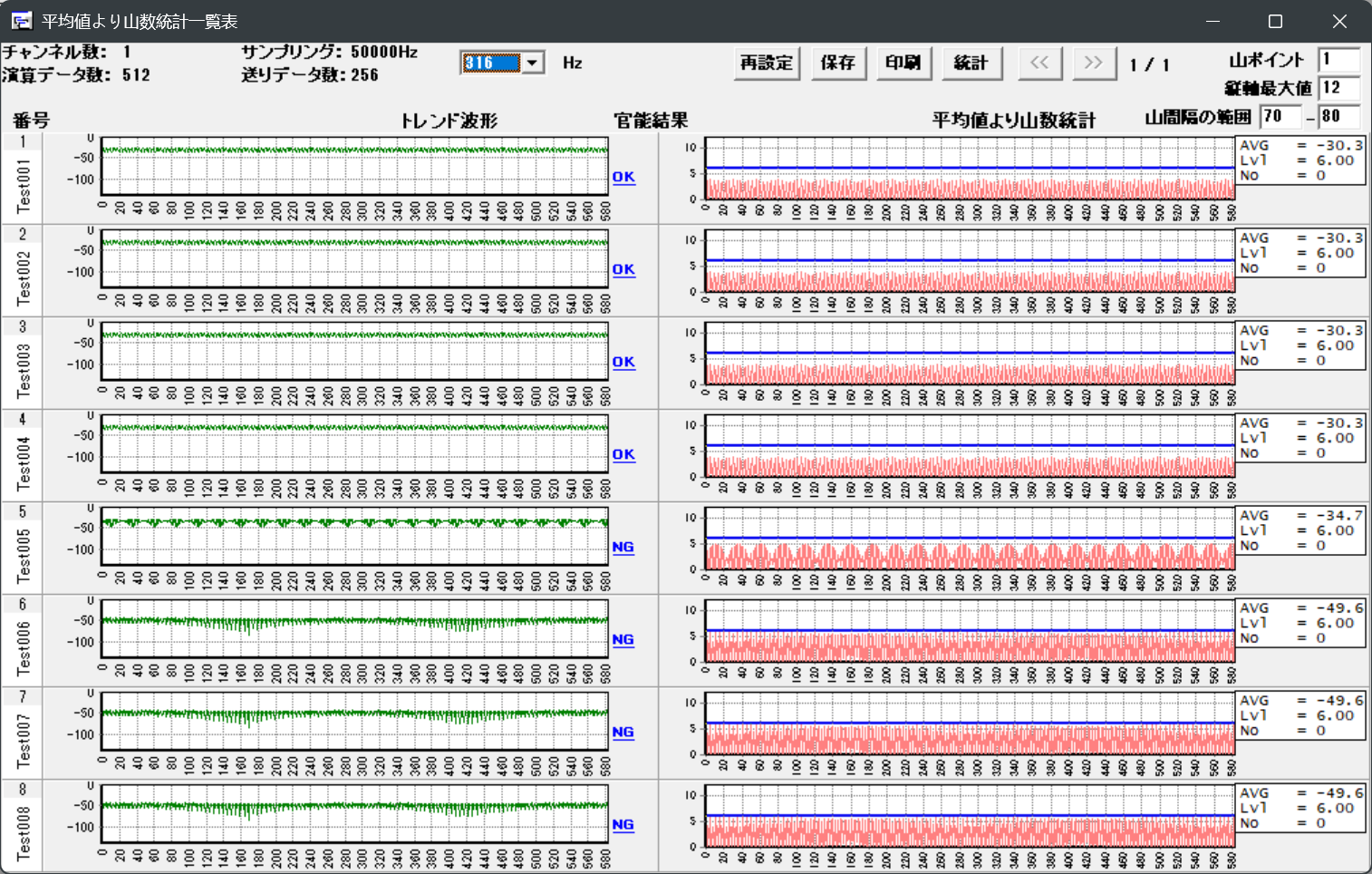
バンドを選択
| Item | Comment |
|---|---|
| バンドをリストボックスで選択することができます。 |
操作ボタン
| Item | Comment |
|---|---|
| 再設定 | 設定画面に戻る |
| 保存 | 現在の画面は保存する |
| 印刷 | 現在の画面を印刷する |
| 統計 | 統計分布表画面に表示する |
| << or >> | ページ切り替え |
トレンド波形(FFT解析データ波形)
「7.3 トレンド個数頻度分布一覧(重要)」にご覧ください、内容は一致です
平均値より山数統計チャート
「平均値より山数統計一覧表示画面」の右側には、各ファイルのトレンド波形(平均値以上のみ)が「平均値より山数統計」として表示されます。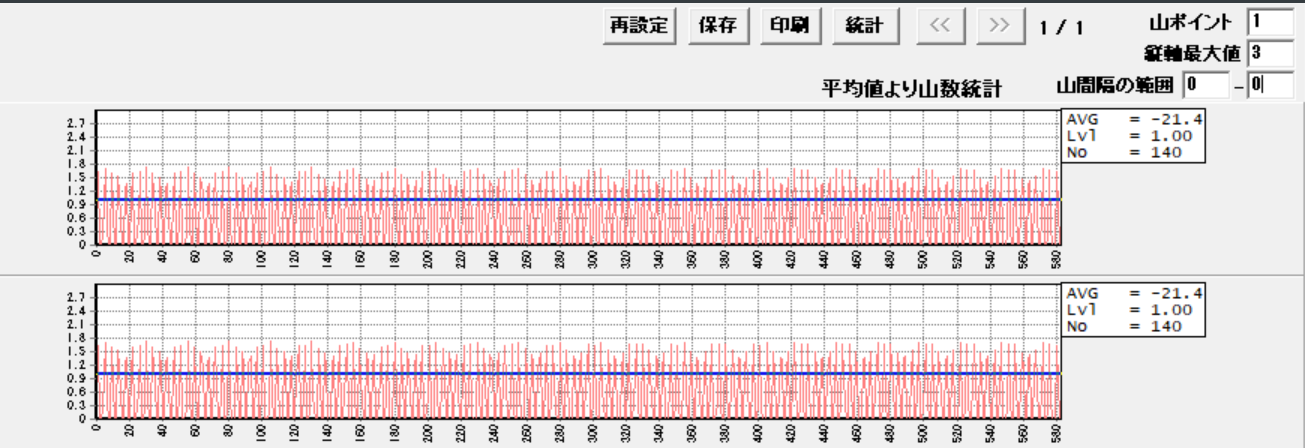
| Item | Comment |
|---|---|
| X軸 | 回数、単位:回 1回の時間 = FFT解析の送りデータ数 / サンプリング周波数 |
| Y軸 | 表示値 = 現在値 - 平均値、単位:dB 平均値: 複数FFT演算後指定バンドの平均、下記はAVGに呼ぶ |
| 拡大表示 | チャット内mouseをダブルクリック、最大化にする、再度ダブルクリック、元のチャートに戻ります |
| 水平カーソル | 山数統計用のスライス、下記はLVLに呼ぶ マウスを押下して移動することができます。そのとき、水平カーソル位置のdB値「LV1」と、そのdB値以上の個数「No」が連動で表示されます。 |
| 山ポイント | 山数統計条件、0無効、1以上に設定ください、例えば、 1設定の場合、1個データLVL以上の場合、山数が+1、逆、統計しない 2設定の場合、連続2個データLVL以上の場合、山数が+1、逆、統計しない |
| 縦軸最大値 | Y軸の最大値はここに設定する、設定後、「Enter」キーを押す、平均値より山数統計の各チャートを更新する |
| 山数間隔範囲 | 山数統計条件、単位:回(FFT演算回数の回) 検出されたLVL以上データの間隔は設定範囲内、山数を統計する、逆、統計しない |
| AVG | 複数FFT演算後指定バンドの平均値 |
| LVL | 水平カーソルの値、又は山数統計スライス |
| NO | 統計された山数を表示する |
統計分布表
「統計」ボタンをクリックすると、下記の統計分布表画面が表示されます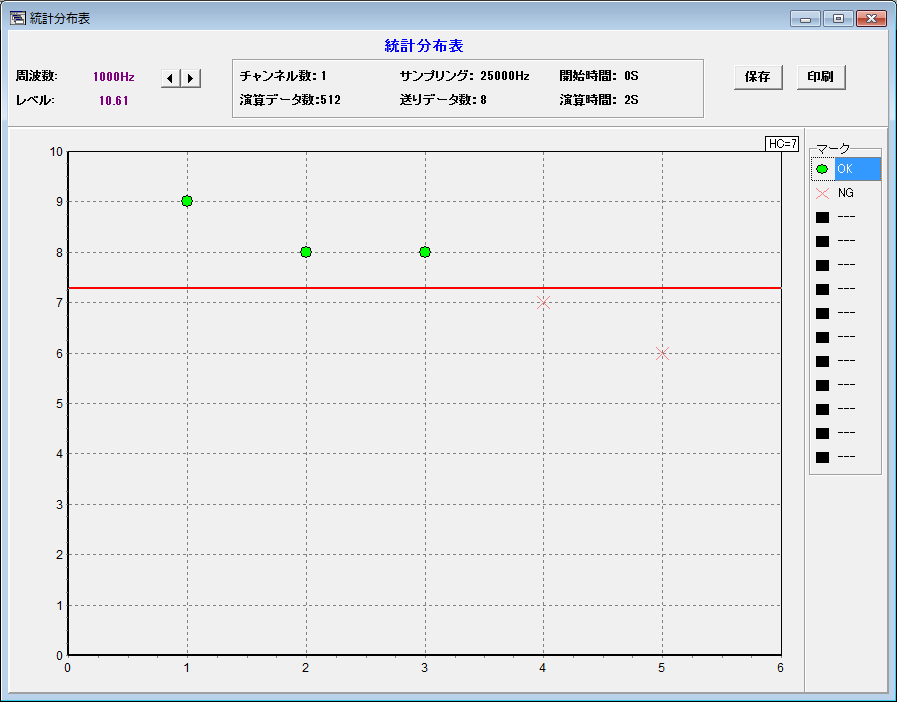
| Item | Comment |
|---|---|
| 周波数 | 又はバンド中心周波数、Mouseで左右矢印をクリック、山数統計バンドが変化する |
| レベル | 「平均値より山数統計」画面で水平カーソルの値、又は山数検出スライス |
| チャート | X軸: 各ファイル(良品と不良品) Y軸: 山数、単位:個 |
| マーク | 良品と不良品の区別を見やすくする為に、マークの色、形、タイトルなどを設定することができます。 |
| 保存 | 現在の画面は保存する |
| 印刷 | 現在の画面は印刷する |
8. レポート生成解析
8.1. レポート解析生データのインポート
メイン画面で新規ボタンをクリックすると、レポート解析用生データインポート画面が表示されます。
本インポート画面に関する説明の詳細は、「5. 生データのインポート」をご参照ください。
8.2. レポート生成設定
レポート解析用生データインポート画面で「OK」ボタンをクリックすると、レポート設定画面が表示されます。
(以降、この画面を「レポート設定画面」と呼ぶことにします。)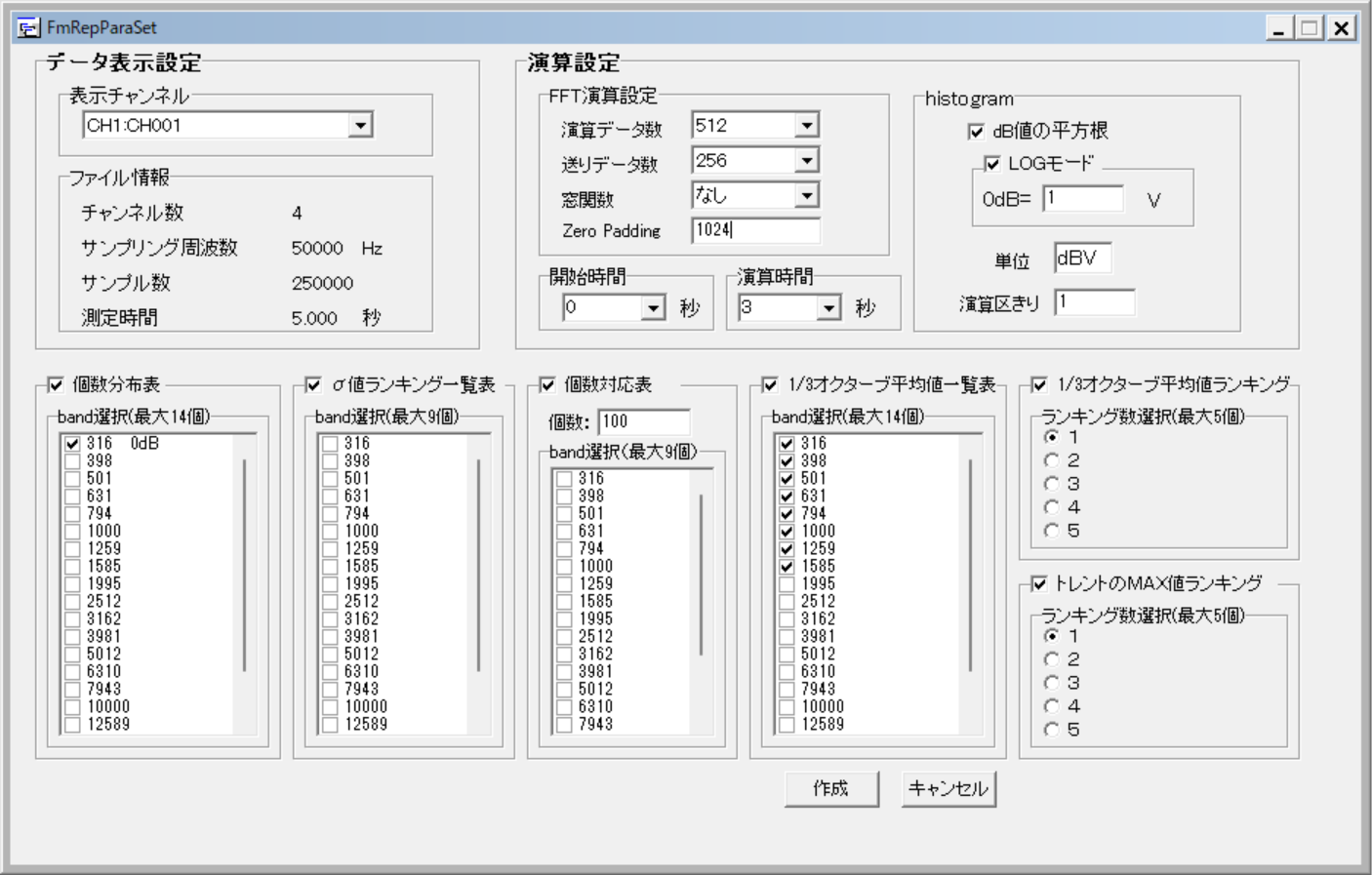
設定項目の説明
| Item | Comment |
|---|---|
| 表示チャンネル | 表示したいチャンネル番号 |
| ファイル情報 | 開いているファイルの中に記録されている時系列データの測定情報 |
| FFT演算設定 | FFT演算のデータ数(毎回) |
| 送りデータ数 | 次回FFT演算送りデータ数 |
| 窓関数 | FFT演算時に使用する窓関数 |
| Padding zero | 設定値は①以下時、無効です、設定値は①以上時、FFT演算データ数はZero padding設定値になります、①以後のデータはzeroにする |
| 開始時間 | FFT演算の開始時間 |
| 演算時間 | FFT演算の演算時間 |
| Logモード | FFT演算結果をdB換算するか否かの設定 |
| 0dB | 0dBに対応するボルト値 |
| 単位 | 演算結果単位を設定 |
| 演算区きり | 個数頻度分布波形中の横軸方向のきざみ値 (単位dB) |
| 個数分布表 | 個数分布表チェックボックスをチェックしたうえで「作成」ボタンをクリックすると、任意バンドの指定dB値より大きい点の個数を表示します バンドを選択して、dB値を入力してください。 (バンドは、最大14個選択できます) |
| σ値ランキング一覧表 | σ値ランキング一覧表チェックボックスをチェックしたうえで「作成」ボタンをクリックすると、任意バンドのσ値のランキングを表示します。 バンドを選択してください。 (バンドは、最大9個選択できます) |
| 個数対応表 | 個数対応表チェックボックスをチェックしたうえで「作成」ボタンをクリックすると、任意バンドの「dB値以上の個数が指定の個数より大きくなるようなdB値のうち最も大きなもの」とこのdB値に対応する個数値を表示します。 バンドを選択して、個数を入力してください。 (バンドは、最大9個選択できます) |
| 1/3オクターブ平均値一覧表 | 1/3オクターブ平均値一覧表チェックボックスをチェックしたうえで「作成」ボタンをクリックすると、任意バンドの1/3オクターブ平均値を表示します。 バンドを選択してください。 (バンドは、最大14個選択できます) |
| 1/3オクターブ平均値ランキング | 1/3オクターブ平均値ランキングチェックボックスをチェックした上で「作成」ボタンをクリックすると、1/3オクターブ平均値の上位ランキングを表示します 上位ランキングの個数を選択してください。 |
| トレンドのMAX値一覧表 | トレンドのMAX値一覧表チェックボックスをチェックした上で「作成」ボタンをクリックすると、トレンドのMAX値の上位ランキングを表示します 上位ランキングの個数を選択してください。 |
付記
個数分布表、σ値ランキング一覧表、個数対応表、1/3オクターブ平均値一覧表で選択できるバンドリストは、 に設定した「演算データ数」によって変更されます。
バンドリストのチェックボックスをチェックすると、例として下記のような画面が表示されるので、対応する値を入力してください。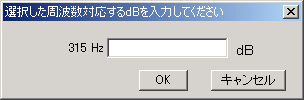
8.3. レポート画面
「レポート設定画面」で「生成」ボタンをクリックすると、レポートが生成され表示されます。
- 個数分布表
「ファイル094153」の630Hzバンド中、-18dB以上の点の個数を表示した例を示します。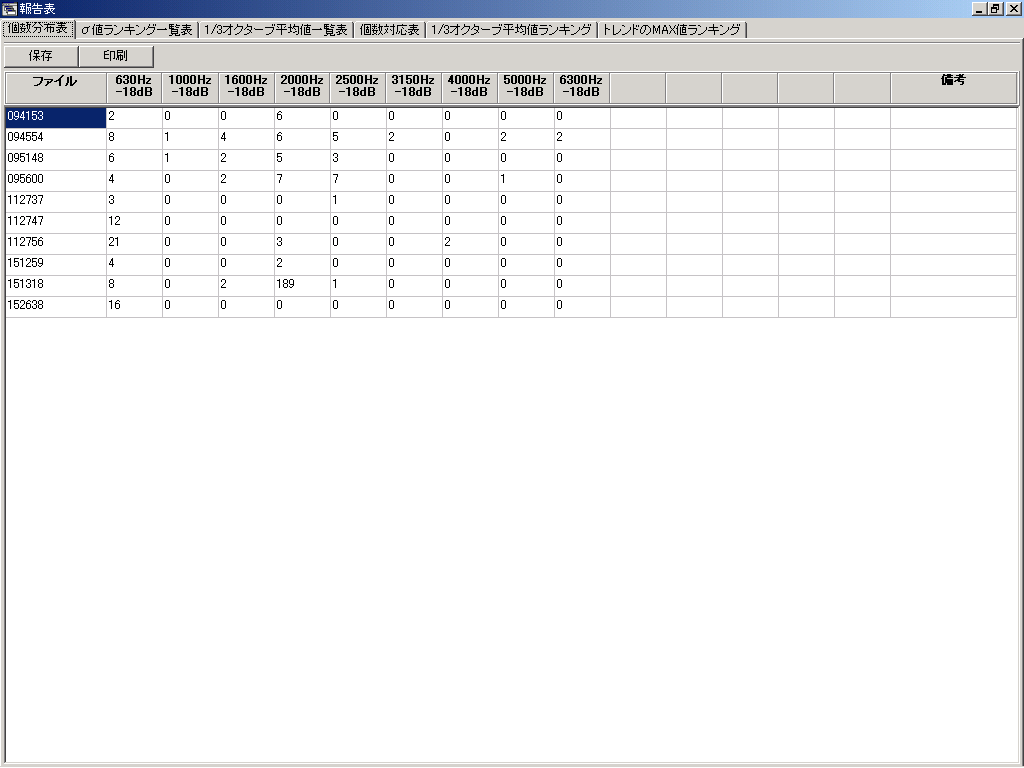
「保存」:クリックすると、「個数分布表」をCSVファイルに保存します。
「印刷」:クリックすると、「個数分布表」をプリントします。
「備考」:コメントを入力できます。
- σ(シグマ)値ランキング一覧表
各バンドの標準偏差σのランキングと標準偏差値を表示した例を示します。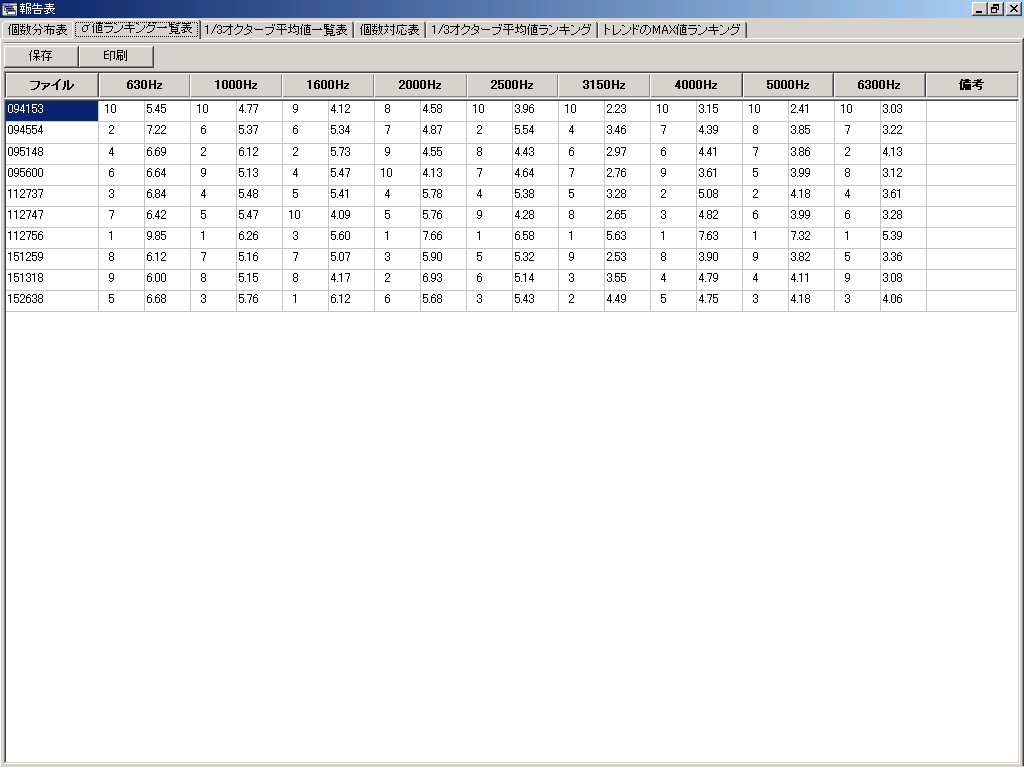
「保存」:クリックすると、「σ値ランキング一覧表」をCSVファイルに保存します。
「印刷」:クリックすると、「σ値ランキング一覧表」をプリントします。
「備考」:コメントを入力できます。
- 1/3オクターブ平均値一覧表
各バンドの1/3オクターブ平均値を表示した例を示します。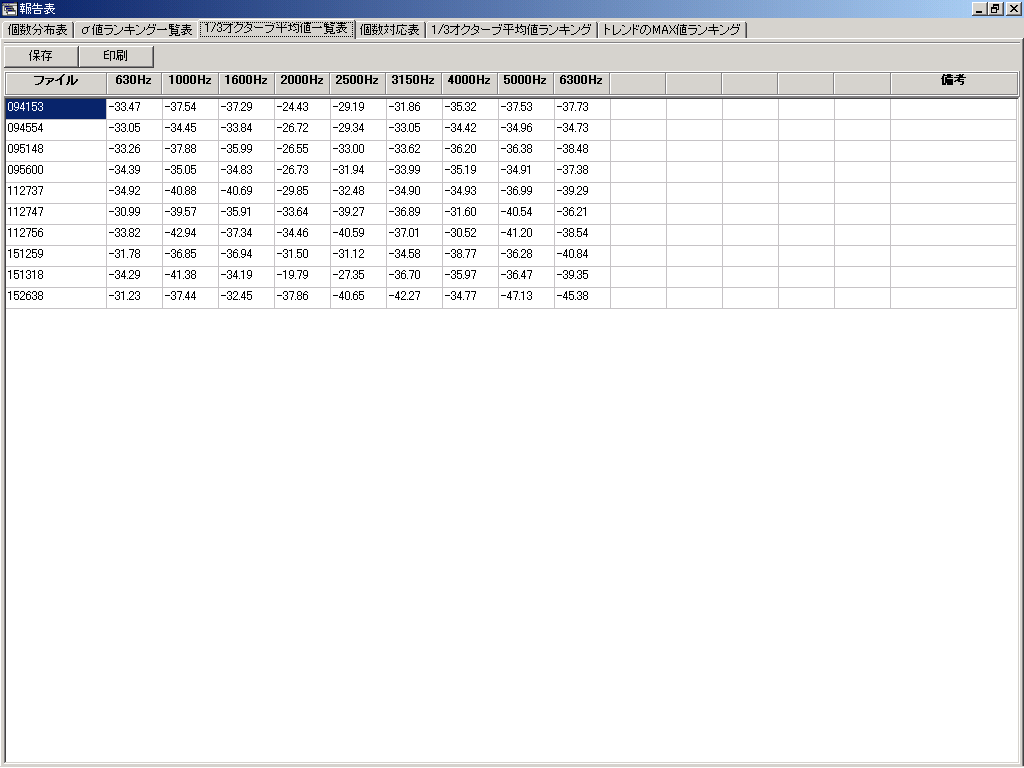
「保存」:クリックすると、「1/3オクターブ平均値一覧表」をCSVファイルに保存します。
「印刷」:クリックすると、「1/3オクターブ平均値一覧表」をプリントします。
「備考」:コメントを入力できます。
- 個数対応表
各バンドのdB値とdB値以上の個数を表示した例を示します。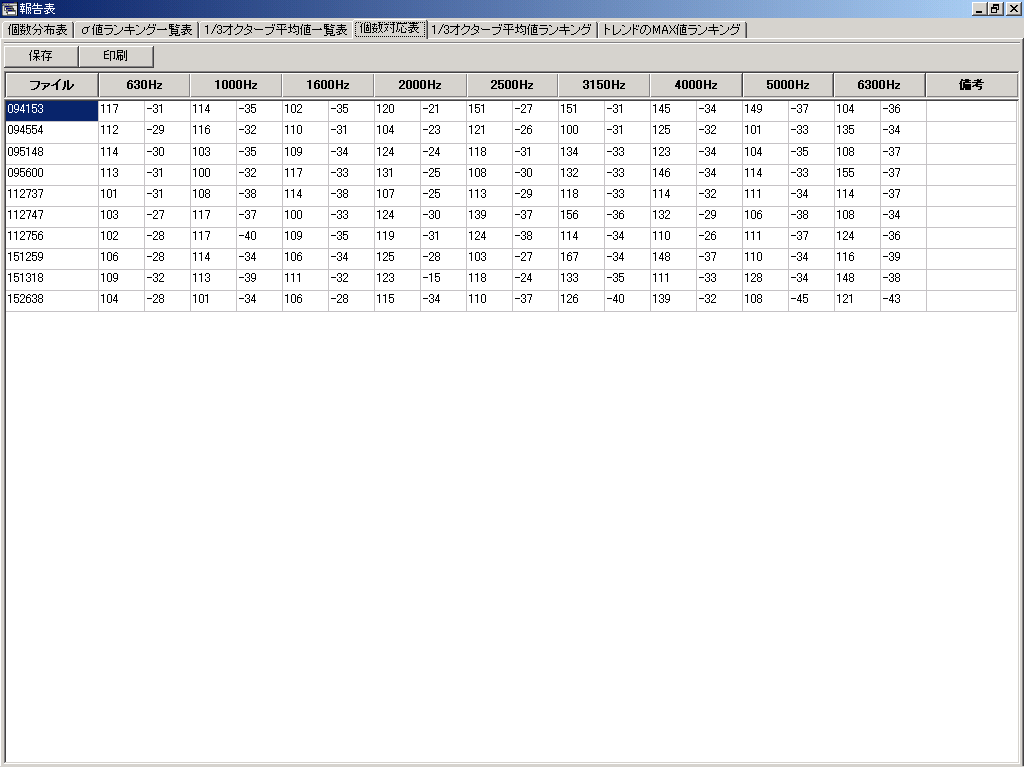
「保存」:クリックすると、「個数対応表」をCSVファイルに保存します。
「印刷」:クリックすると、「個数対応表」をプリントします。
「備考」:コメントを入力できます。
- 1/3オクターブ平均値ランキング
各ファイルで、1/3オクターブ平均値の最大値と最大値をとる周波数を表示した例を示します。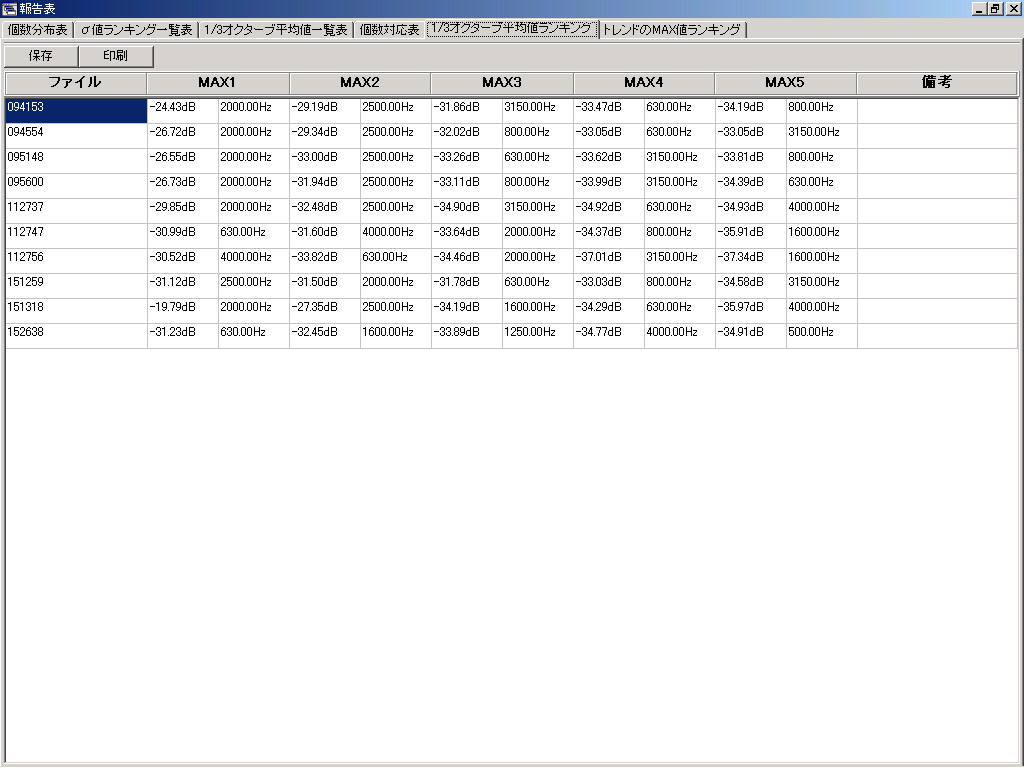
「保存」:クリックすると、「1/3オクターブ平均値ランキング一覧表」をCSVファイルに保存します。
「印刷」:クリックすると、「1/3オクターブ平均値ランキング一覧表」をプリントします。
「備考」:コメントを入力できます。
- トレンドのMAX値ランキング
各ファイルで、トレンド最大値と最大値をとる周波数を表示した例を示します、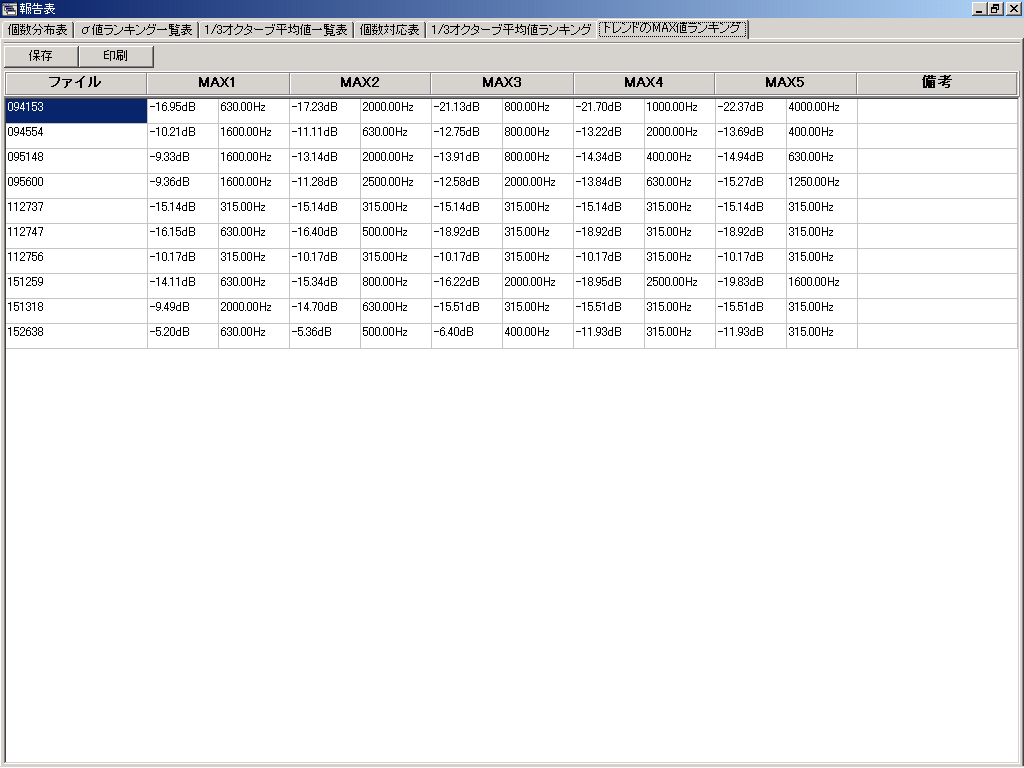
「保存」:クリックすると、「トレンドのMAX値ランキング」をCSVファイルに保存します。
「印刷」:クリックすると、「トレンドのMAX値ランキング」をプリントします。
「備考」:コメントを入力できます。
9. エルメックFFT解析原理
9.1. FFTとは
フランスの数理学者 Fourier の発見したフーリエ変換は、理論的にはフーリエ級数をその源としています。フーリエ級数は、どんな複雑な波形も同じ形を繰り返す周期性を持った波であれば、複数の単純な正弦波(Sin 波)と余弦波(Cos 波)の級数で表現することが出来るという理論です。この理論を数式で表現したものをフーリエ級数といいます。さらにこの級数を -∞ ~ +∞ まで拡張し、発展させたものがフーリエ変換です。 実際測定しようとする信号はどこまで観測すれば周期性があるとわかるのか不明です。まして無限大時間まで測定するとなると気の遠くなる話になります。そこで、一般的には観測される波形の内、適当な時間分を切り取り、切り取った波形が無限に繰り返される信号と仮定し、この波形に対してフーリエ変換を行います。
当初、このフーリエ変換の計算は、膨大な回数の掛け算計算が必要でしたが、データ数を 2 の n 乗個にとることにより計算回数を少なくする方法が J.W.Cooley と J.W.Tukey により提案されました。データ数を 1024 とすると、1024×1024=1048576 回の掛け算が 10240 回に短縮されます。この方法が、Fast Fourier Transform (高速フーリエ変換)といわれ、その頭文字を取って FFT と一般的に呼ばれるようになりました。
9.2. エルメックFFT解析の特徴
- 機械の作動音・振動の異常を官能検査に近似させて判定を行います。
- 「うるさい音」や「異常な振動」などを官能検査で良否判断を行い、各解析結果から判定値を決めます。
- 1/3オクターブバンド毎のトレンドデータ解析をもとに、頻度分布上での個数判定(特許)を行います。
- これにより、FFTの平均値レベル判定では困難であった微妙な判定も可能にしました。
解析条件の一例
| Item | Comment |
|---|---|
| サンプリング周波数 | 25000Hz |
| 全体演算時間 | 3秒 |
| FFT演算点数 | 1024 |
| 送りデータ数 | 512 (オーバーラップ50%) |
9.3. FFT演算回数 (n)
FFT演算範囲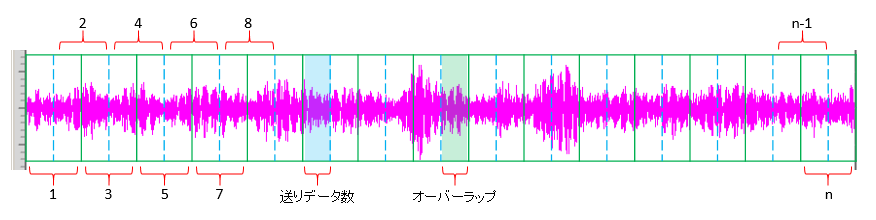
n = ( サンプリング周波数 × 演算時間 ? 送りデータ数 ) / 送りデータ数
n = (25000 × 3 ― 512 ) / 512
n = 145
9.4. 最小周波数分解能 (baseHz)
baseHz = サンプリング周波数 / FFT演算点数
baseHz = 25000/1024
baseHz = 24.4Hz
9.5. n回FFT演算波形
FFT演算波形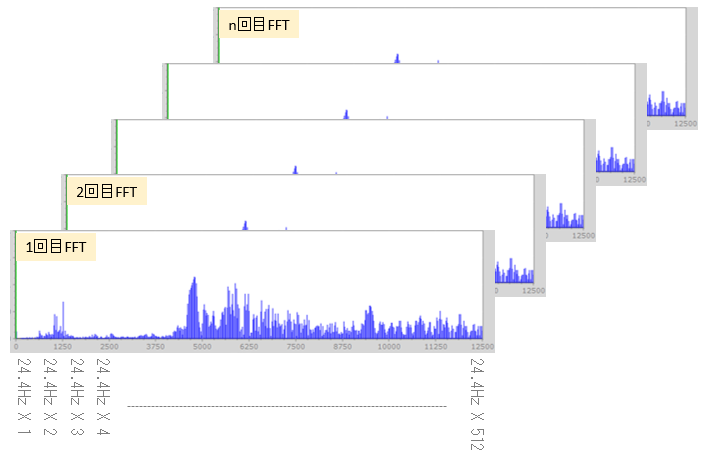
| Item | Comment |
|---|---|
| X軸単位 | Hz |
| X軸間隔 | 24.4Hz(最小分解能) |
| Y軸単位 | dB |
9.6. 1/3オクターブ
1/3オクターブ(Z軸はFFT回数)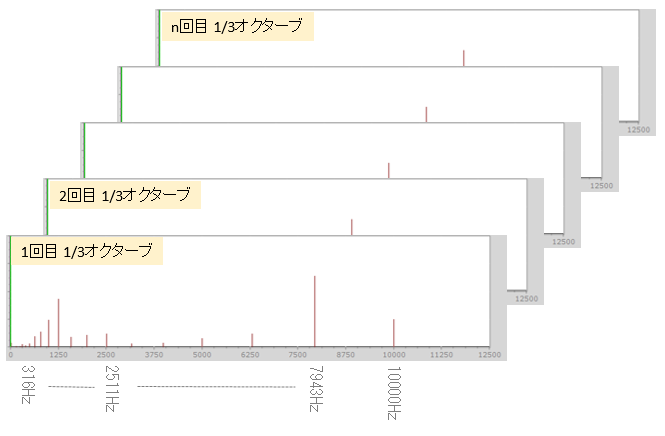
| Item | Comment |
|---|---|
| X軸単位 | Hz |
| X軸の各点 | 1/3オクタ-ブバンドの各中心周波数 |
| Y軸単位 | dB |
1/3オクタ-ブバンドの周波数範囲対応表
| バンド | 中心周波数(Hz) | 下限周波数(Hz) | 上限周波数(Hz) |
|---|---|---|---|
| 1 | 316 | 281.83831508 | 354.81341688 |
| 2 | 398 | 354.81341688 | 446.68362695 |
| 3 | 501 | 446.68362695 | 562.341369 |
| 4 | 630 | 562.341369 | 707.94583954 |
| 5 | 794 | 707.94583954 | 891.25100757 |
| 6 | 1000 | 891.25100757 | 1122.0185417 |
| 7 | 1258 | 1122.0185417 | 1412.5376547 |
| 8 | 1584 | 1412.5376547 | 1778.2795486 |
| 9 | 1995 | 1778.2795486 | 2238.721313 |
| 10 | 2511 | 2238.721313 | 2818.3831508 |
| 11 | 3162 | 2818.3831508 | 3548.1341688 |
| 12 | 3981 | 3548.1341688 | 4466.8362695 |
| 13 | 5011 | 4466.8362695 | 5623.41369 |
| 14 | 6309 | 5623.41369 | 7079.4583954 |
| 15 | 7943 | 7079.4583954 | 8912.5100757 |
| 16 | 10000 | 8912.5100757 | 11220.185417 |
9.7 各1/3オクターブバンドのトレンド波形
1/3オクターブ(Z軸は周波数)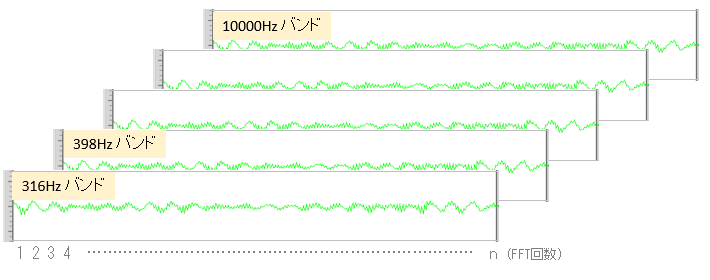
| Item | Comment |
|---|---|
| X軸単位 | FFT回数 |
| X軸間隔 | 1 |
| Y軸単位 | dB |
9.8 1/3オクターブバンド個数統計図
例:316Hzバンド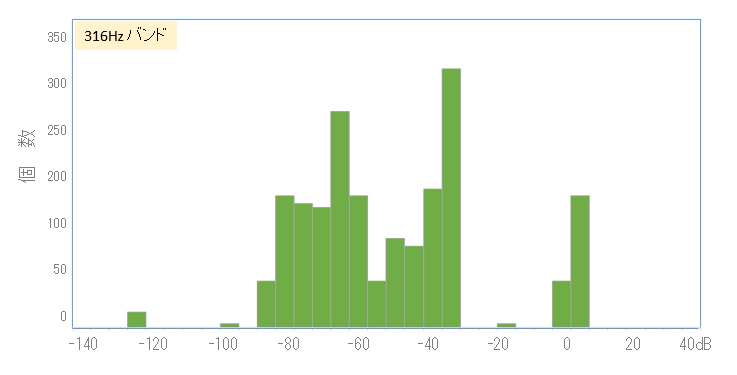
| Item | Comment |
|---|---|
| X軸単位 | dB |
| Y軸単位 | 個数 |
9.9 FFT解析の窓関数
窓関数(window function)は、FFT演算前に生データにかける関数です。
生データがサイン波形の場合の各窓関数処理後の波形を下記に示します。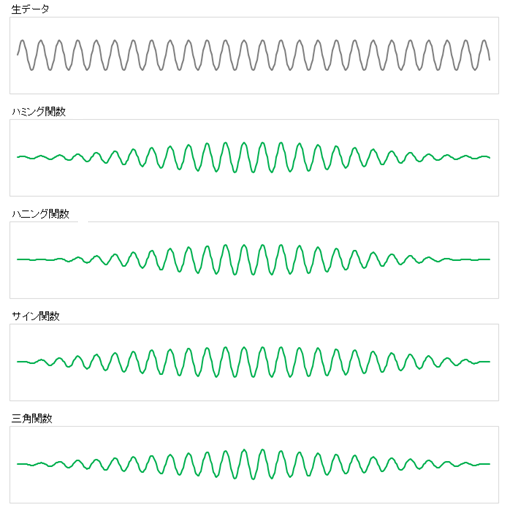
窓関数の計算
- 窓関数なし
処理なしの場合は、生データを直接FFT解析します。
- ハミング関数
Dst(n) = Src(n) × ( 0.54 ? 0.46 × cos( 2 × PI × n / (size ? 1) ) )
( n: データ番号、Dst: 変換後データ、Src: 生データ、 size: FFT演算点数、PI: 円周率 )
- ハニング関数
Dst(n) = Src(n) × ( 0.5 ? 0.5 × cos( 2 × PI × n / ( size ? 1) ) )
( n: データ番号、Dst: 変換後データ、Src: 生データ、 size: FFT演算点数、PI: 円周率 )
- サイン関数
Dst(n) = Src(n) × Sin( 2 × PI × n / ( 2 × size ? 1 ) ) )
( n: データ番号、Dst: 変換後データ、Src: 生データ、 size: FFT演算点数、PI: 円周率 )
- 三角関数
n < size /2 の場合、
Dst(n) = Src(n) × ( 2 × PI × n / size)
n >= size /2 の場合、
Dst(n) = Src(n) × ( 2 ? 2 × PI × n / size)
( n: データ番号、Dst: 変換後データ、Src: 生データ、 size: FFT演算点数、PI: 円周率 )